

hotline
0981751616
28/01/2026
Bạn đang hào hứng muốn nghe nhạc qua AirPods hay kết nối loa để "quẩy" nhưng iPhone lại "đình công"? Tình trạng Lỗi iPhone không kết nối Bluetooth là vấn đề khá phổ biến nhưng lại gây ra sự ức chế không hề nhỏ, làm gián đoạn trải nghiệm giải trí và công việc của bạn. Đừng vội lo lắng hay mang máy ra tiệm sửa. Trong hầu hết các trường hợp, đây chỉ là lỗi phần mềm tạm thời. Hãy cùng Minh Đạt Store tìm hiểu nguyên nhân và áp dụng ngay 3 mẹo khắc phục đơn giản dưới đây để đưa mọi thứ trở lại bình thường nhé.
Tại sao hôm qua vẫn dùng tốt mà hôm nay lại không kết nối được? Dưới đây là những "thủ phạm" chính:
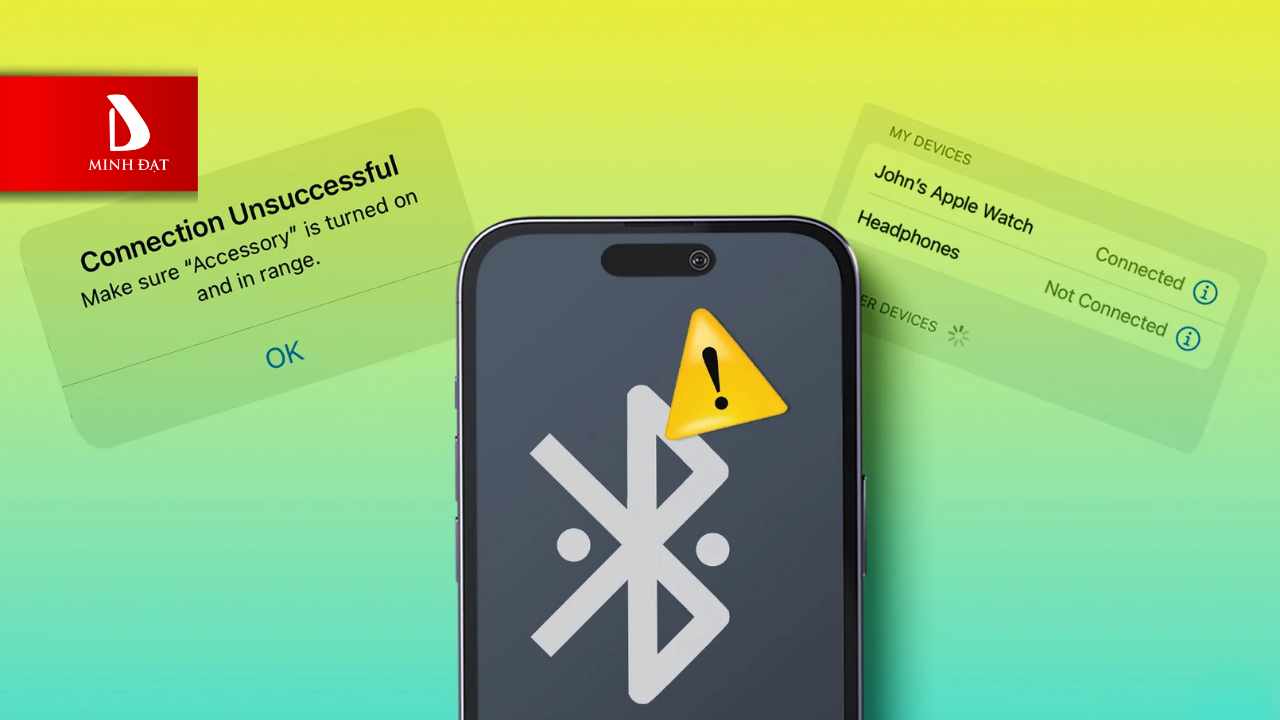
Dưới đây là 3 bước xử lý từ cơ bản đến chuyên sâu giúp bạn giải quyết vấn đề này trong một nốt nhạc.
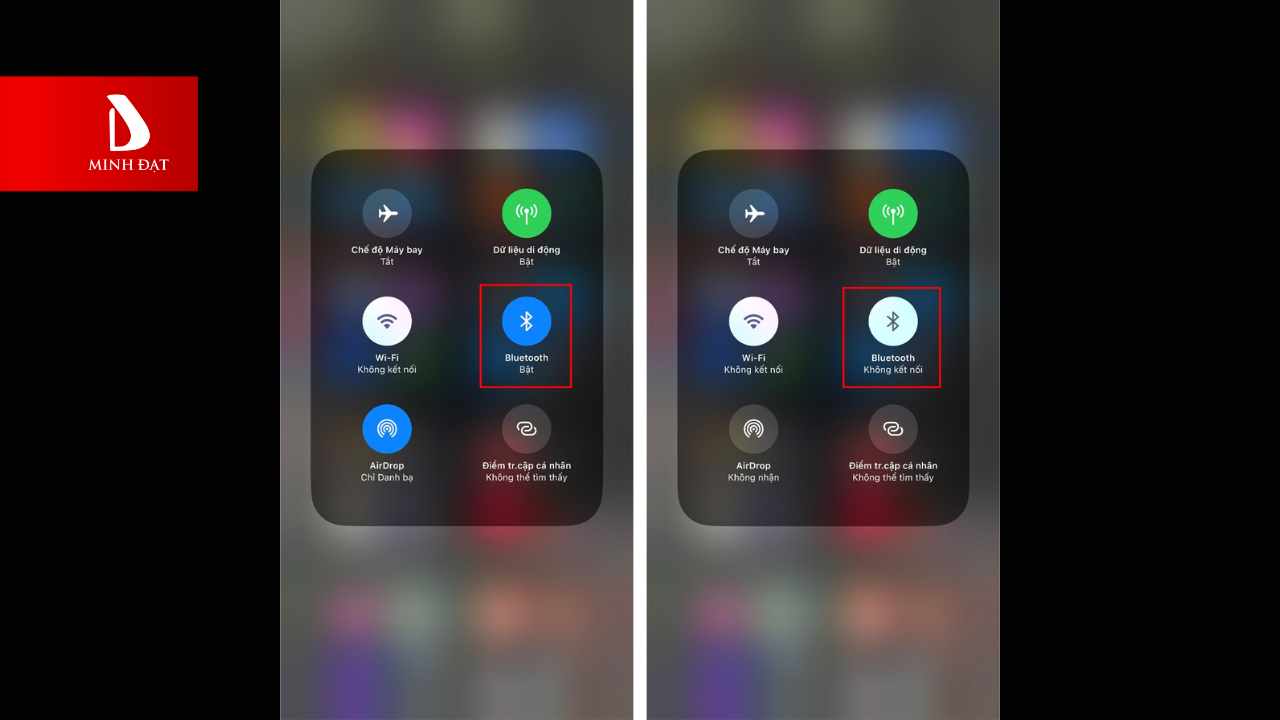
Đây là thao tác đơn giản nhất nhưng lại hiệu quả bất ngờ. Việc tắt đi bật lại sẽ giúp khởi động lại bộ thu phát tín hiệu trên iPhone, loại bỏ các lỗi treo tạm thời.
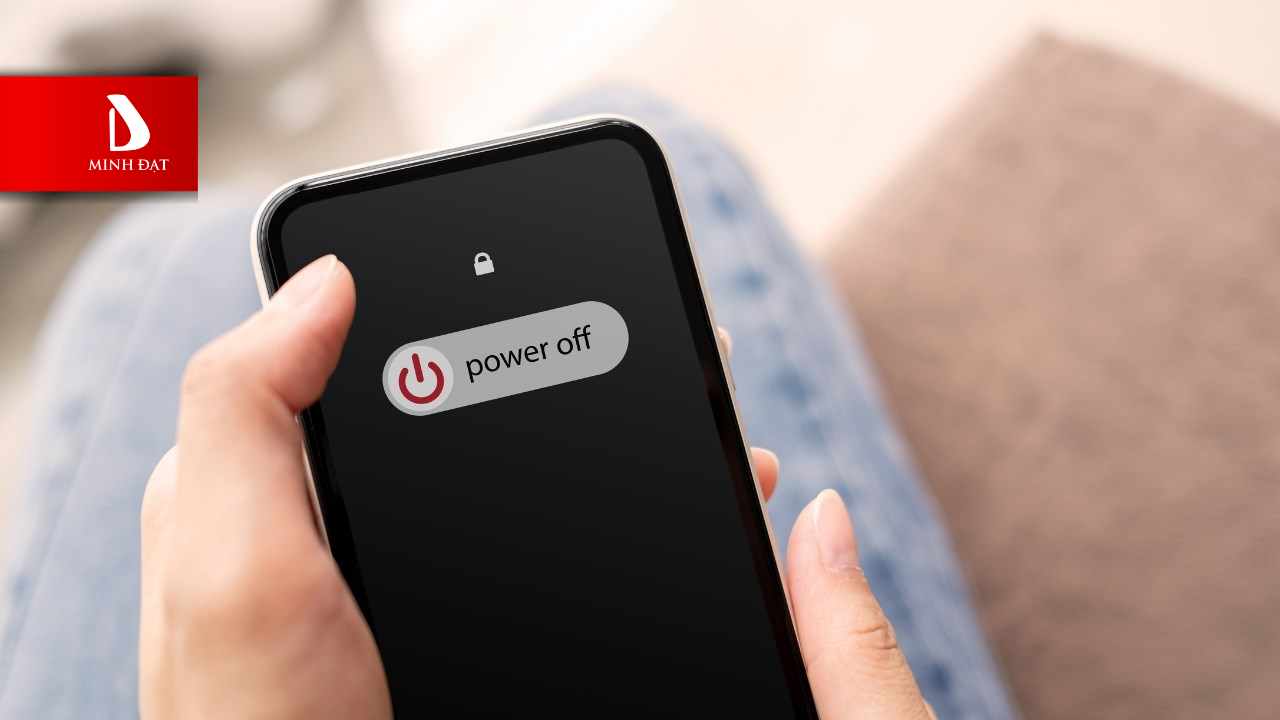
Nếu cách trên chưa được, hãy dùng đến "chiêu bài" huyền thoại: Khởi động lại máy. Thao tác này giúp giải phóng RAM, tắt các tiến trình chạy ngầm gây xung đột và làm mới toàn bộ hệ thống.
Đây là cách khắc phục triệt để nhất khi iPhone vẫn nhìn thấy tên thiết bị nhưng bấm vào thì báo lỗi "Không thể kết nối". Việc này giúp xóa sạch dữ liệu đệm cũ bị lỗi để thiết lập một kết nối hoàn toàn mới.
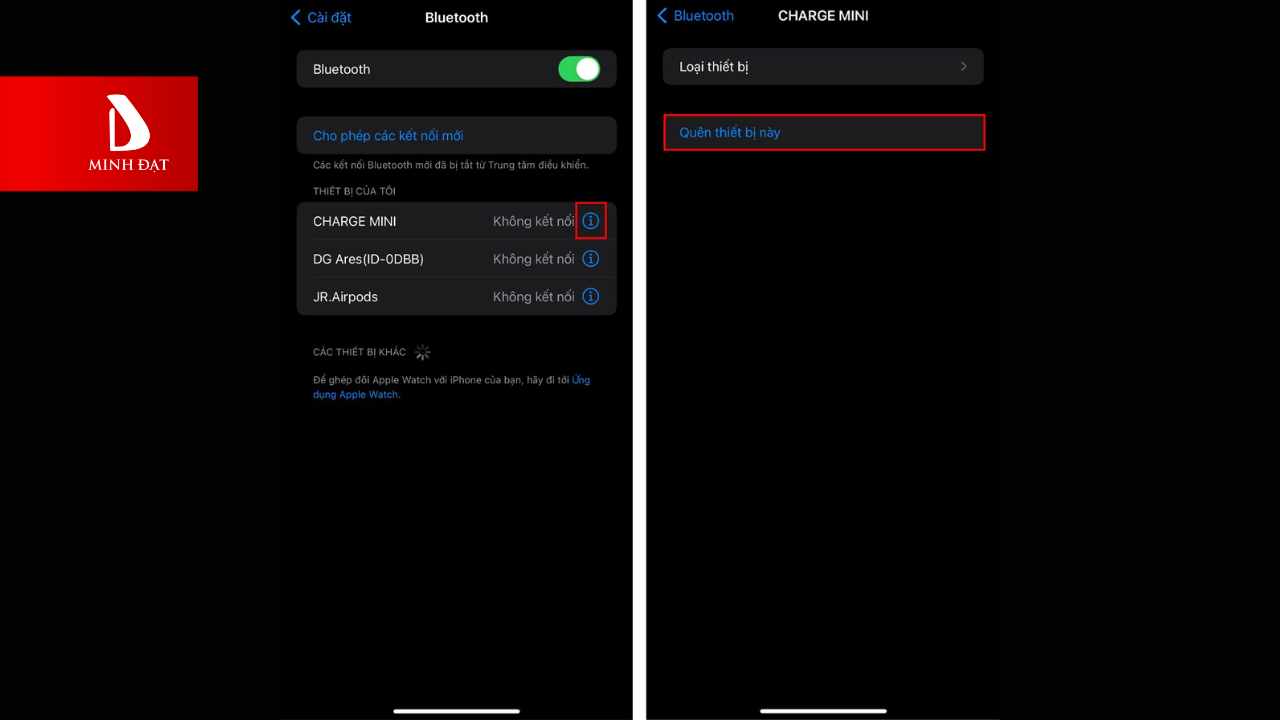
Trường hợp này thường do thiết bị ngoại vi (loa/tai nghe) chưa được đưa về chế độ ghép nối (Pairing). Hãy kiểm tra sách hướng dẫn của thiết bị đó để biết cách kích hoạt chế độ này (thường là nhấn giữ nút nguồn hoặc nút Bluetooth).
Chưa chắc chắn. Bạn có thể thử một bước cuối cùng là: Cài đặt > Cài đặt chung > Chuyển hoặc đặt lại iPhone > Đặt lại > Đặt lại cài đặt mạng. Nếu vẫn không được, có thể chip Bluetooth của máy có vấn đề, hãy mang đến Minh Đạt Store để kiểm tra.
Có thể. Ở mức pin quá thấp, iPhone sẽ ưu tiên năng lượng cho các tác vụ chính và có thể làm giảm hiệu suất hoặc ngắt kết nối Bluetooth để tiết kiệm pin.
Lỗi Bluetooth thường do một trong các nguyên nhân: thiết bị chưa vào chế độ ghép nối, bộ nhớ ghép nối bị lỗi, phần mềm cần làm mới, hoặc phần cứng chip Bluetooth có vấn đề. Trước tiên hãy thử tắt/bật lại Bluetooth, "quên thiết bị" rồi ghép nối lại, khởi động lại máy và đảm bảo cả hai thiết bị đủ pin. Nếu vẫn không được với mọi thiết bị, có thể do phần mềm cần cập nhật — tham khảo kinh nghiệm cập nhật iOS cho iPhone cũ. Lỗi kết nối này cũng tương tự các trục trặc mạng khác, bạn có thể xem thêm WiFi iPhone kém.
Nếu đã thử mọi cách phần mềm mà Bluetooth vẫn không hoạt động với bất kỳ thiết bị nào, khả năng cao là chip kết nối gặp vấn đề — thường ở máy từng rơi, vào nước hoặc đã qua sửa chữa. Đây là lỗi phần cứng cần thợ soi, không nên tự cạy mở. Với người đang mua iPhone cũ, hãy nhớ thử kết nối Bluetooth (tai nghe, loa, xe hơi) ngay khi kiểm máy; đây là bước nhiều người bỏ qua. Các lỗi kết nối như Bluetooth, gọi điện thường liên quan nhau — bạn có thể tham khảo thêm lỗi không gọi được trên Messenger.
Nếu Bluetooth máy bạn hỏng dù đã thử hết cách, hãy mang tới kiểm tra sửa chữa để thợ soi đúng bệnh. Trường hợp máy quá cũ, bạn có thể tham khảo nhiều lựa chọn iPhone cũ đời gần đã kiểm định kỹ phần kết nối. Minh Đạt Store có 2 cơ sở 93 Hồ Sen và 217B Lạch Tray, kiểm tra thật trước mặt khách, báo đúng bệnh đúng giá — không vẽ bệnh để moi tiền.
Chỉ với 3 mẹo nhỏ trên, bạn hoàn toàn có thể tự mình xử lý Lỗi iPhone không kết nối Bluetooth ngay tại nhà. Chúc bạn thực hiện thành công và có những giây phút giải trí trọn vẹn!
Nếu bạn cần hỗ trợ kỹ thuật hoặc muốn lên đời các dòng iPhone mới nhất với kết nối siêu tốc, đừng quên ghé Minh Đạt Store nhé.
Chi tiết liên hệ ngay với Minh Đạt Store qua hotline: 0981751616. Hoặc các bạn có thể đến trực tiếp cửa hàng tại hai chi nhánh ở Hải Phòng:
Xem thêm
Minh Đạt Store - Địa chỉ hỗ trợ dán kính cường lực iPhone miễn phí
Mua iPhone cũ trả góp Hải Phòng uy tín duy nhất tại Minh Đạt Store
Minh Đạt Store cửa hàng hàng đầu về iPhone cũ uy tín tại Hải Phòng
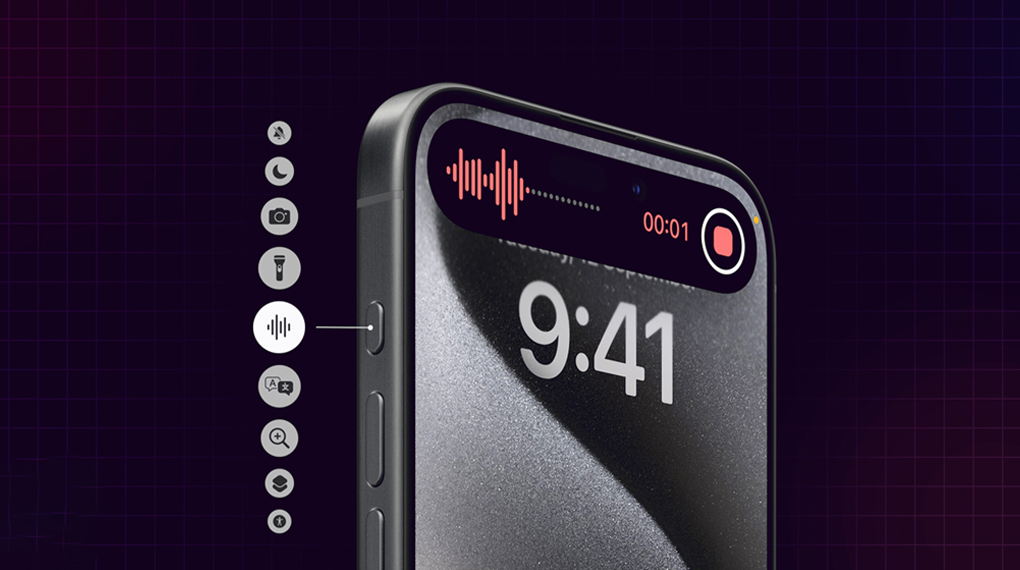
Nguyên nhân vì sao điện thoại bị mất tiếng cũng như cách sửa lỗi điện thoại bị mất tiếng như thế nào bây giờ? Nếu bạn cũng đang gặp phải tình trạng bỗng nhiên điện thoại bị mất tiếng loa trong, loa ngoài… gây ảnh hưởng. Vậy thì nội dung dưới đây của bài viết sẽ phân tích kỹ hơn cùng bạn.
Xem thêm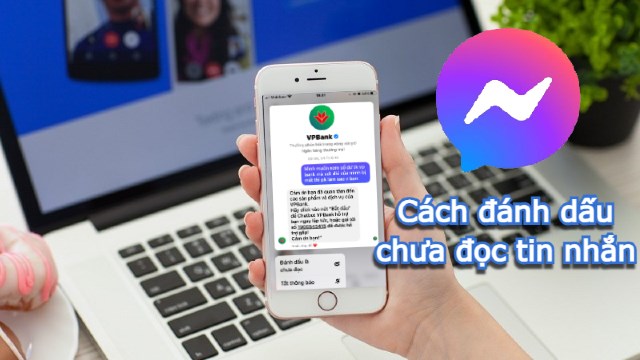
Đôi lúc bạn lỡ tay bấm vào tin nhắn Messenger nhưng lại chưa có thời gian trả lời. Vậy thì làm cách nào để đánh dấu tin nhắn đã đọc thành trạng thái “chưa xem”?
Xem thêm
05/03/2026
Tìm hiểu chi tiết iPhone 17e màn hình bao nhiêu...
04/03/2026
Bạn đang thắc mắc Pin iPhone 17e dung lượng bao...
04/03/2026
Bạn đang thắc mắc iPhone 17e có mấy màu? Khám...
04/03/2026
Đặt lên bàn cân camera Galaxy S26 Ultra và iPhone...
04/03/2026
Đặt lên bàn cân iPhone 17e vs iPhone 17 để...
04/03/2026
Khám phá cách siêu phẩm iPhone 17e vừa ra mắt...
04/03/2026
Đặt lên bàn cân iPhone 17e iPhone 16e để xem...
04/03/2026
Khám phá ngay sự thay đổi của iOS 26 Always...

SHIP COD TOÀN QUỐC
Freeship duy nhất tại Hải Phòng khi mua máy

THỜI GIAN ĐỔI TRẢ
Từ 3 - 7 ngày

HỖ TRỢ KĨ THUẬT TRỌN ĐỜI
Giờ làm việc từ 9:00 đến 21:00

THANH TOÁN LINH HOẠT
Thanh toán bằng Tiền mặt, quẹt thẻ tín dụng, banking,...


 iPhone
 Sửa chữa
 Thu cũ
 Tin tức