

hotline
0981751616
Bạn cầm chiếc iPhone X lên, giữ nút nguồn như thói quen bao năm nay để tắt máy, và… Siri nhảy ra hỏi "Tôi có thể giúp gì cho bạn?". Máy không tắt. Bạn giữ lâu hơn nữa, vẫn không được. Rất nhiều người tưởng máy lỗi, thậm chí hoảng lên tưởng mua phải hàng dựng.
Thực ra máy không hề hỏng. Từ iPhone X trở đi — dòng đầu tiên bỏ nút Home và chuyển sang mở khóa bằng Face ID — Apple đã đổi hoàn toàn thao tác tắt nguồn. Giữ một nút như trước không còn tác dụng nữa. Đây là chuyện nhỏ nhưng gây bối rối cho cả người dùng lâu năm, và với người đi mua iPhone cũ thì nó còn là một mẹo test máy đáng giá. Bài này Minh Đạt Store hướng dẫn bạn tắt, khởi động lại đúng cách, và giải thích vì sao thao tác tưởng đơn giản này lại hữu ích đến vậy khi bạn kiểm tra một chiếc máy đã qua sử dụng.

Trước iPhone X, công thức tắt nguồn rất quen thuộc: giữ nút nguồn vài giây, thanh trượt "tắt máy" hiện ra, gạt là xong. Một nút, một thao tác, ai cũng nhớ.
Nhưng khi iPhone X ra đời, Apple bỏ nút Home vật lý và đưa Face ID lên làm phương thức mở khóa chính. Để bù lại cho việc không còn nút Home, hãng gán thêm nhiều nhiệm vụ mới cho nút nguồn (Apple gọi là nút Side, tức nút bên hông) và hai nút âm lượng. Nút nguồn bây giờ kiêm luôn: gọi Siri, gọi Apple Pay, nút chụp màn hình khi kết hợp phím âm lượng…
Chính vì nút nguồn phải "gánh" quá nhiều việc, nên nếu bạn chỉ giữ mỗi nó, máy sẽ hiểu là bạn muốn gọi Siri chứ không phải tắt máy. Muốn tắt nguồn, bạn phải dùng tổ hợp hai nút. Đây là thay đổi áp dụng cho toàn bộ dòng Face ID: từ iPhone X, XS, XR, 11, 12, 13, 14, 15 cho tới các đời mới nhất — tất cả đều dùng chung một cách.
Thao tác đúng rất đơn giản, chỉ cần nhớ là dùng hai nút cùng lúc:
Muốn bật lại, bạn chỉ cần giữ nút nguồn cho đến khi logo quả táo hiện lên, rồi thả tay ra.
Có một cách thứ hai không cần bấm nút chút nào: vào Cài đặt (Settings) → Cài đặt chung (General), kéo xuống dưới cùng sẽ thấy mục "Tắt máy" (Shut Down). Bấm vào đó, thanh trượt tắt máy cũng hiện ra y hệt. Cách này tiện cho người tay yếu, hoặc khi một trong các nút bấm đang trục trặc. Nếu bạn đang phân vân giữa một chiếc máy zin và máy đã sửa, bài cách kiểm tra iPhone Xs zin qua 4 yếu tố sẽ giúp bạn nhìn ra nhiều điểm khác ngoài chuyện nút bấm.
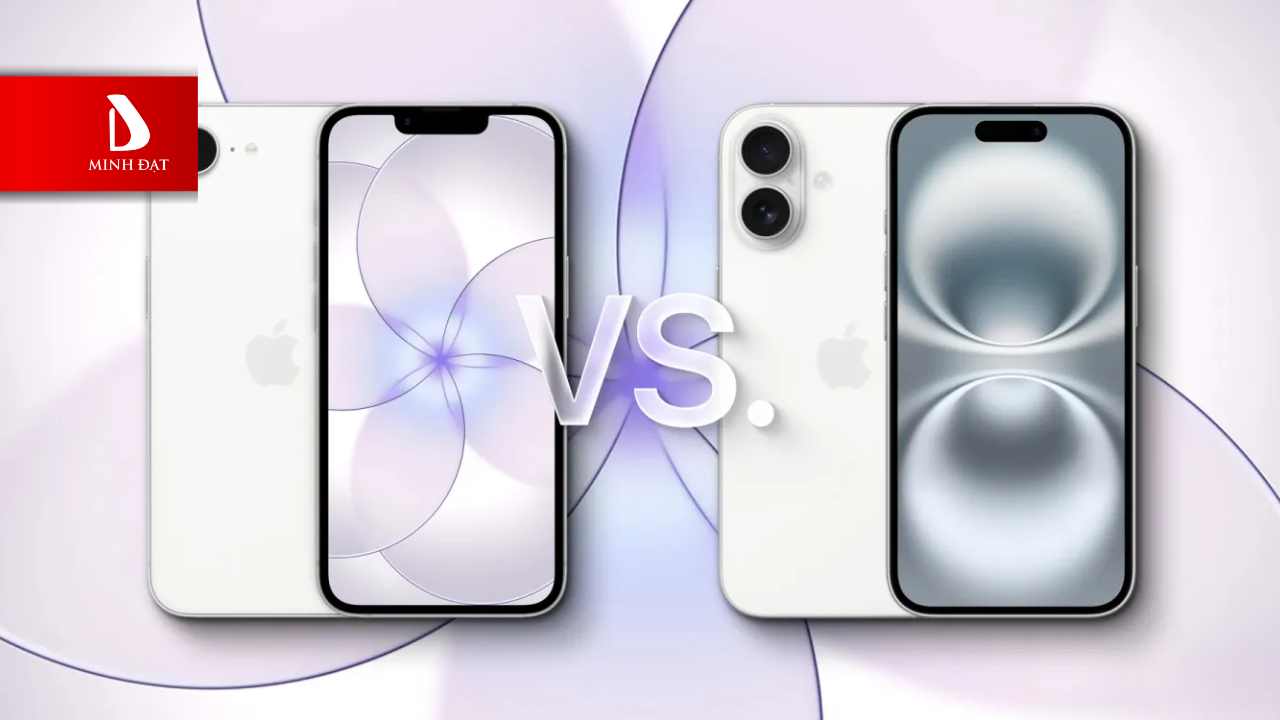
Nhiều bạn hay nhầm "tắt đi bật lại" với "khởi động lại", nhưng về bản chất khác nhau.
Tắt nguồn rồi bật lại thủ công là bạn chủ động tắt hẳn máy (bằng tổ hợp nút hoặc trong Cài đặt), đợi máy nghỉ vài giây, rồi giữ nút nguồn để mở lại. Cách này làm máy "nghỉ" trọn vẹn, thường dùng khi máy ì, nóng, hoặc trước khi cất máy lâu ngày không dùng.
Khởi động lại nhanh thì bạn không cần chờ: sau khi gạt tắt máy và máy vừa tắt, bấm giữ nút nguồn để bật lại luôn. Máy vẫn được nạp lại hệ điều hành từ đầu, xóa các tiến trình đang treo, nhưng nhanh gọn hơn.
Cả hai cách trên đều an toàn tuyệt đối, không ảnh hưởng gì tới dữ liệu, ứng dụng hay ảnh của bạn. Đây chỉ là chuyện tắt–mở phần cứng, khác hoàn toàn với việc khôi phục cài đặt gốc (reset) vốn sẽ xóa dữ liệu.
Không phải lúc nào cũng cần, nhưng có vài tình huống thao tác này rất hữu ích:
Nếu tắt–mở rồi mà vẫn ì, nóng, hao pin bất thường thì đó là dấu hiệu cần xem kỹ hơn về phần cứng, đặc biệt với máy cũ.
Đây là phần Minh Đạt Store muốn bạn để tâm nhất, vì nó liên quan trực tiếp tới túi tiền khi mua iPhone cũ.
Thứ nhất, biết cách tắt–mở giúp bạn không bị "dọa". Người bán không tử tế đôi khi lợi dụng chuyện khách không biết tắt nguồn dòng Face ID để làm ra vẻ máy "khó tính", "kén tay". Bạn nắm chắc thao tác rồi thì không ai qua mặt được.
Thứ hai, quá trình khởi động lại là một bài test phần cứng nhanh. Khi bạn tắt hẳn rồi mở lại, máy phải nạp lại toàn bộ hệ điều hành từ đầu. Đây là lúc những lỗi tiềm ẩn dễ lộ ra nhất:
Một chiếc máy zin, khỏe mạnh sẽ vượt qua vòng tắt–mở này nhẹ nhàng. Ngược lại, máy đã qua sửa chữa nặng, thay linh kiện không chuẩn thường "lộ" ngay khi bị buộc nạp lại hệ thống. Đây chỉ là một trong nhiều bước; để test đầy đủ bạn nên tham khảo cách test iPhone cũ chuyên sâu trong thời gian bảo test.
Trên mạng có nhiều "mẹo test" mạnh tay hơn, ví dụ ép máy chạy nặng, làm nóng máy để xem cảm ứng và các mối hàn còn ổn không, hay thử tính năng chống nước bằng cách cho tiếp xúc với nước. Về nguyên lý thì có cái đúng: khi máy nóng lên hay chịu tải, những mối hàn của máy từng bị "mổ", những linh kiện thay không chuẩn dễ giãn nở, bung tiếp xúc và để lộ lỗi.
Nhưng Minh Đạt Store nói thẳng: bạn không nên tự làm những mẹo có rủi ro này ở nhà. Cho iPhone tiếp xúc với nước có thể khiến nước vào máy, hỏng main, và gần như không có cửa bảo hành cho lỗi tự gây ra. Cố tình làm máy nóng quá mức cũng có thể gây hại linh kiện. Những bài test dạng này chỉ nên do người có nghề thực hiện, trong môi trường kiểm soát được, và chấp nhận được rủi ro.
Điều khôn ngoan hơn với người đi mua là: chọn nơi bán tử tế, cho bạn tận tay kiểm tra máy một cách minh bạch trước khi trả tiền, và có chính sách bảo hành rõ ràng ghi trên phiếu. Bạn không cần liều với chiếc máy của mình để biết nó tốt hay không — bạn chỉ cần một chỗ mua đàng hoàng. Nếu chưa yên tâm khoản này, đọc thêm mua iPhone cũ Hải Phòng: cầm máy kiểm tra trước khi trả tiền.
Chúng tôi làm nghề với ba chữ: Tử Tế – Trung Thực – Trách Nhiệm. Với mỗi chiếc iPhone bán ra, bạn được:
Về hàng hóa, chúng tôi phân loại rõ: 98%, 99%, Hàng chất (đẹp keng, sạc ít, pin zin 100%) và Newseal (nguyên seal). Phần lớn máy bản Mỹ dùng eSIM; nếu bạn cần khay SIM vật lý cộng thêm 500K, máy chưa kích hoạt cộng thêm 500K. Về trả góp: khách mới trả trước 10–30%; khách lên đời (thu máy cũ bù lên) trả trước 0 đồng. Ngoài bán máy, chúng tôi còn thu cũ đổi mới, sửa chữa, trả góp và phụ kiện. Giá cả bạn vui lòng tham khảo bảng giá mới nhất tại cửa hàng.
Tắt nguồn iPhone X và các dòng Face ID chỉ khác một chút so với ngày xưa: bấm giữ nút nguồn + một nút âm lượng, rồi gạt thanh trượt — hoặc vào Cài đặt chung chọn "Tắt máy". Nhớ được thao tác nhỏ này, bạn vừa dùng máy chủ động hơn, vừa có thêm một bài test nhanh khi cầm một chiếc iPhone cũ trên tay.
Còn khi mua máy, hãy để việc kiểm tra kỹ cho nơi bán tử tế. Ghé Minh Đạt Store để được cầm máy, tự kiểm tra minh bạch và mua đúng giá:
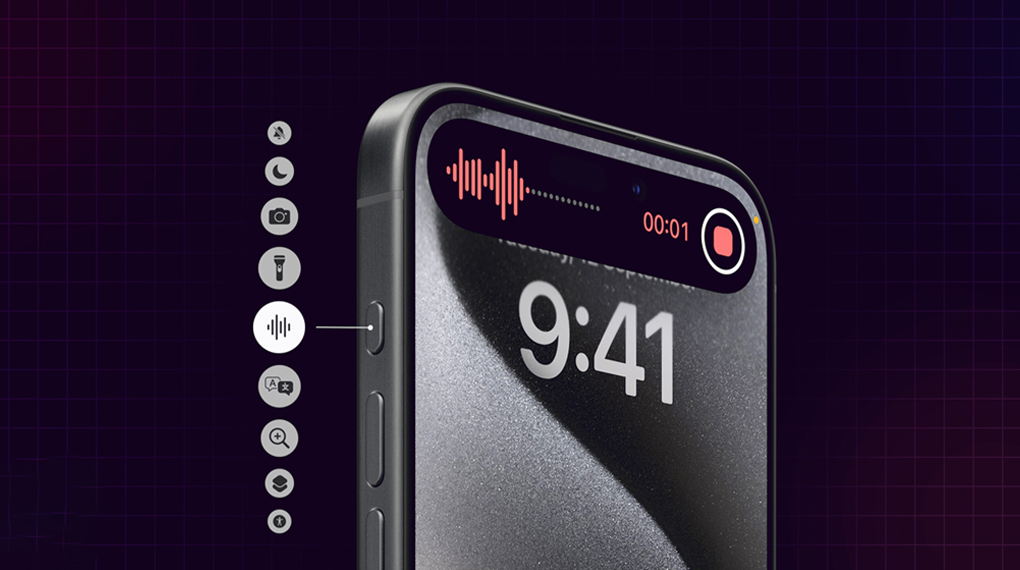
Nguyên nhân vì sao điện thoại bị mất tiếng cũng như cách sửa lỗi điện thoại bị mất tiếng như thế nào bây giờ? Nếu bạn cũng đang gặp phải tình trạng bỗng nhiên điện thoại bị mất tiếng loa trong, loa ngoài… gây ảnh hưởng. Vậy thì nội dung dưới đây của bài viết sẽ phân tích kỹ hơn cùng bạn.
Xem thêm
Đôi lúc bạn lỡ tay bấm vào tin nhắn Messenger nhưng lại chưa có thời gian trả lời. Vậy thì làm cách nào để đánh dấu tin nhắn đã đọc thành trạng thái “chưa xem”?
Xem thêm
Bạn soi kỹ camera sau chiếc iPhone vừa cầm lên,...
Bạn cầm chiếc iPhone X lên, giữ nút nguồn như...

Bạn cầm trên tay một chiếc iPhone X còn bảo...
19/07/2026
Minh Đạt Store – hệ thống iPhone uy tín tại...

SHIP COD TOÀN QUỐC
Freeship duy nhất tại Hải Phòng khi mua máy

THỜI GIAN ĐỔI TRẢ
Từ 3 - 7 ngày

HỖ TRỢ KĨ THUẬT TRỌN ĐỜI
Giờ làm việc từ 9:00 đến 21:00

THANH TOÁN LINH HOẠT
Thanh toán bằng Tiền mặt, quẹt thẻ tín dụng, banking,...


 iPhone
 Sửa chữa
 Thu cũ
 Tin tức