

hotline
0981751616
30/01/2026
Bạn đã quá chán ngán với bộ Emoji mặt vàng mặc định "ai cũng giống ai"? Bạn muốn biểu đạt cảm xúc theo một cách riêng biệt, hài hước và độc đáo hơn? Chào mừng bạn đến với kỷ nguyên của Genmoji - một tính năng đột phá trong bộ công cụ Apple Intelligence. Với Genmoji, giới hạn duy nhất chính là trí tưởng tượng của bạn. Hãy cùng Minh Đạt Store khám phá cách tạo Genmoji Iphone để biến những dòng tin nhắn nhàm chán trở nên sinh động hơn bao giờ hết nhé!
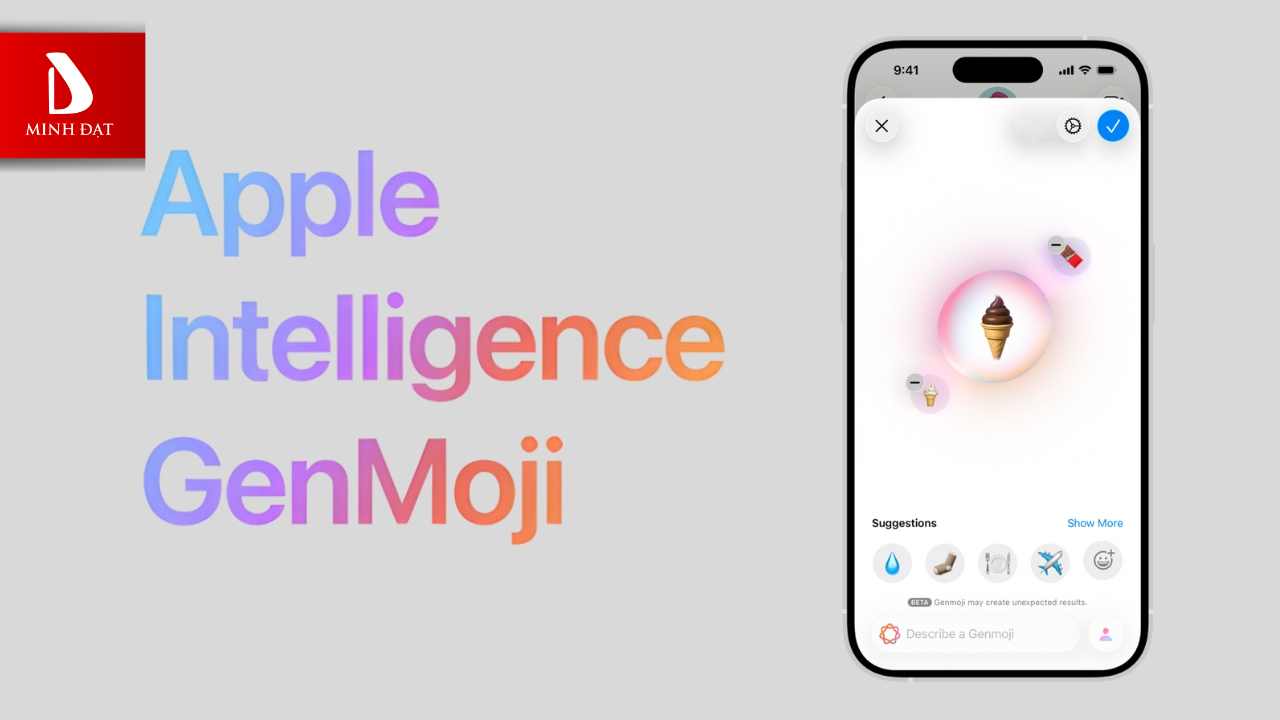
Genmoji (viết tắt của Generative Emoji) là những biểu tượng cảm xúc được tạo ra tức thì bằng công nghệ AI tạo sinh (Generative AI).
Khác với Emoji truyền thống (được thiết kế sẵn và cố định), Genmoji cho phép bạn nhập một đoạn mô tả văn bản bất kỳ, và AI sẽ "vẽ" ra biểu tượng đó ngay lập tức.
Mỗi Genmoji được tạo ra đều mang dấu ấn cá nhân riêng, giúp cuộc trò chuyện của bạn trở nên thú vị và "bắt trend" hơn rất nhiều.
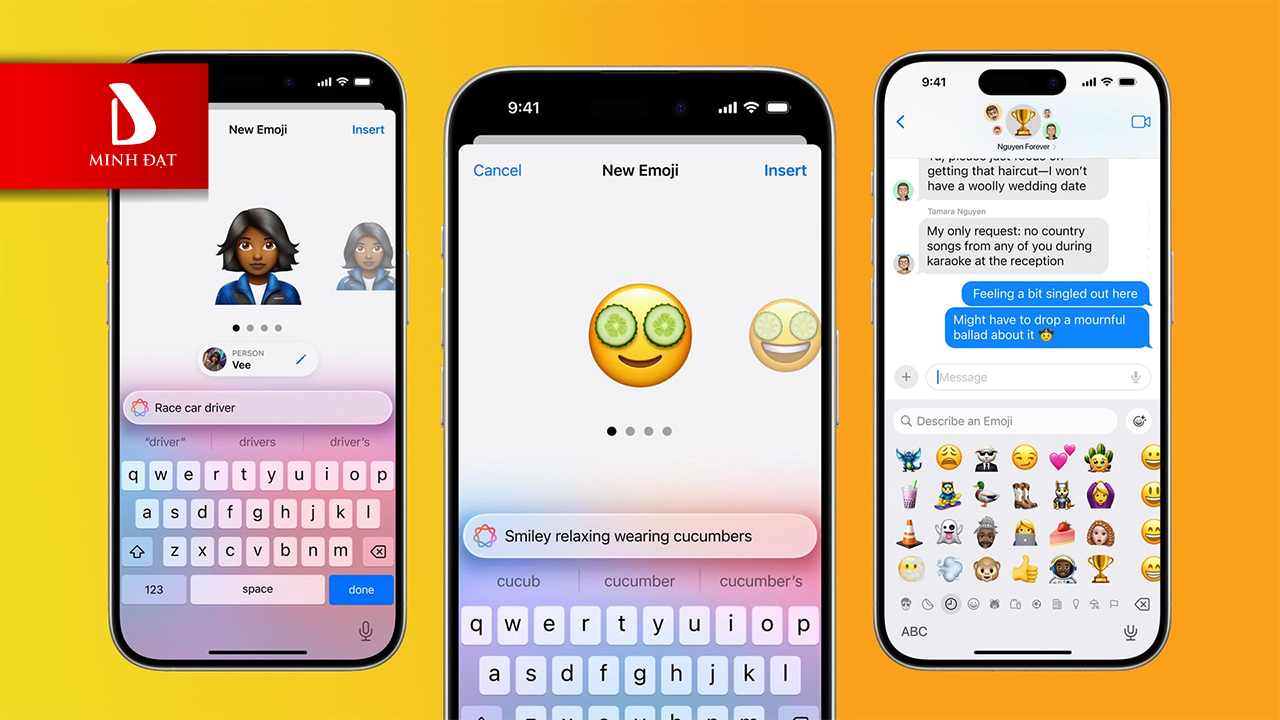
Để sở hữu những chiếc icon "không đụng hàng", bạn chỉ cần thực hiện 3 bước đơn giản sau đây:
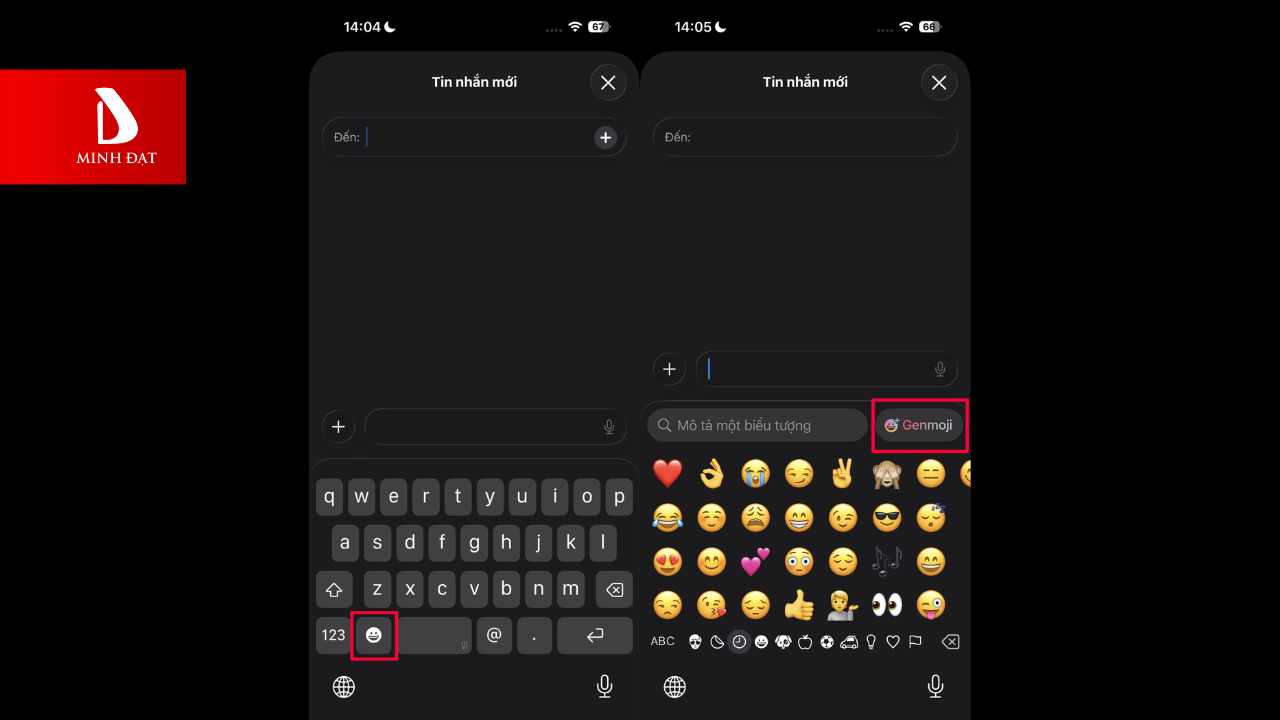
Truy cập vào bất kỳ ứng dụng nhắn tin hoặc ghi chú nào (Tin nhắn, Note, Zalo...). Khi bàn phím hiện lên, hãy nhấn vào biểu tượng mặt cười (Emoji) ở góc dưới cùng bên trái để chuyển sang kho biểu tượng.
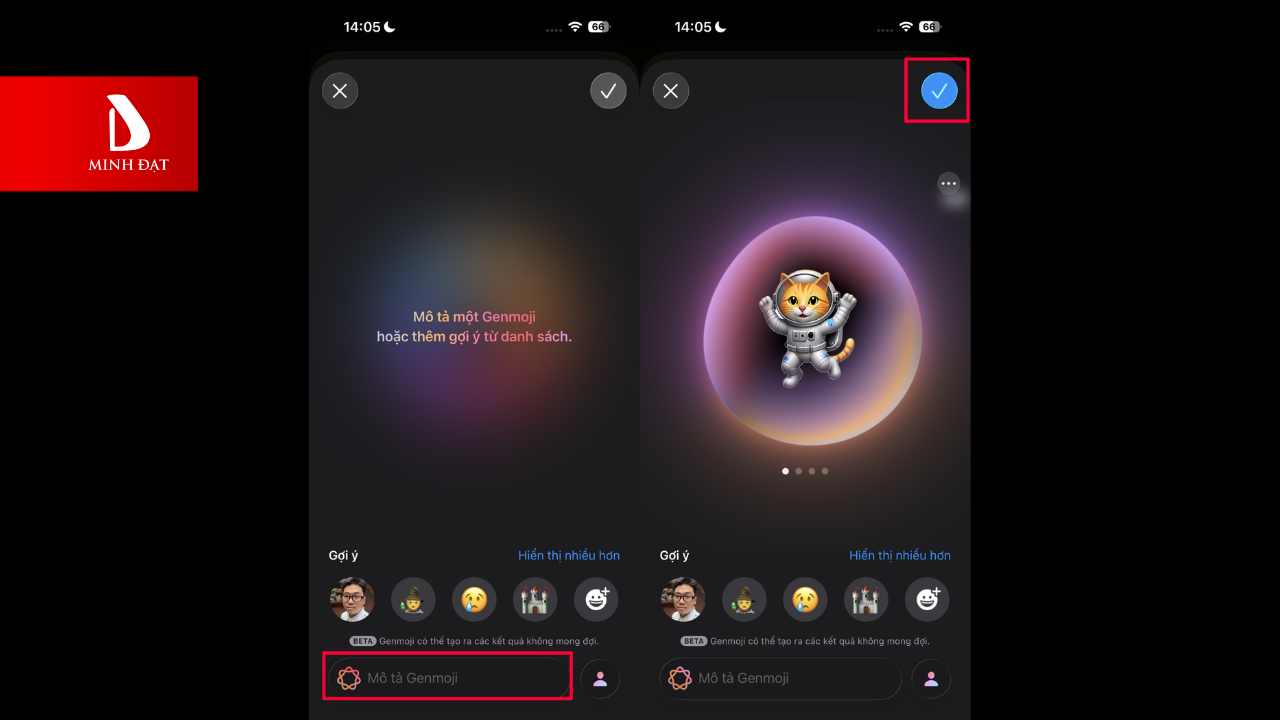
Tại thanh tìm kiếm hoặc thẻ Genmoji chuyên biệt, bạn hãy nhập mô tả về Emoji mà bạn muốn tạo.
Hệ thống Apple Intelligence sẽ phân tích và đề xuất hàng loạt các phiên bản Genmoji khác nhau dựa trên mô tả của bạn.
Nếu bạn lỡ tay tạo quá nhiều và muốn dọn dẹp bớt những hình không ưng ý, cách xóa cũng rất đơn giản:
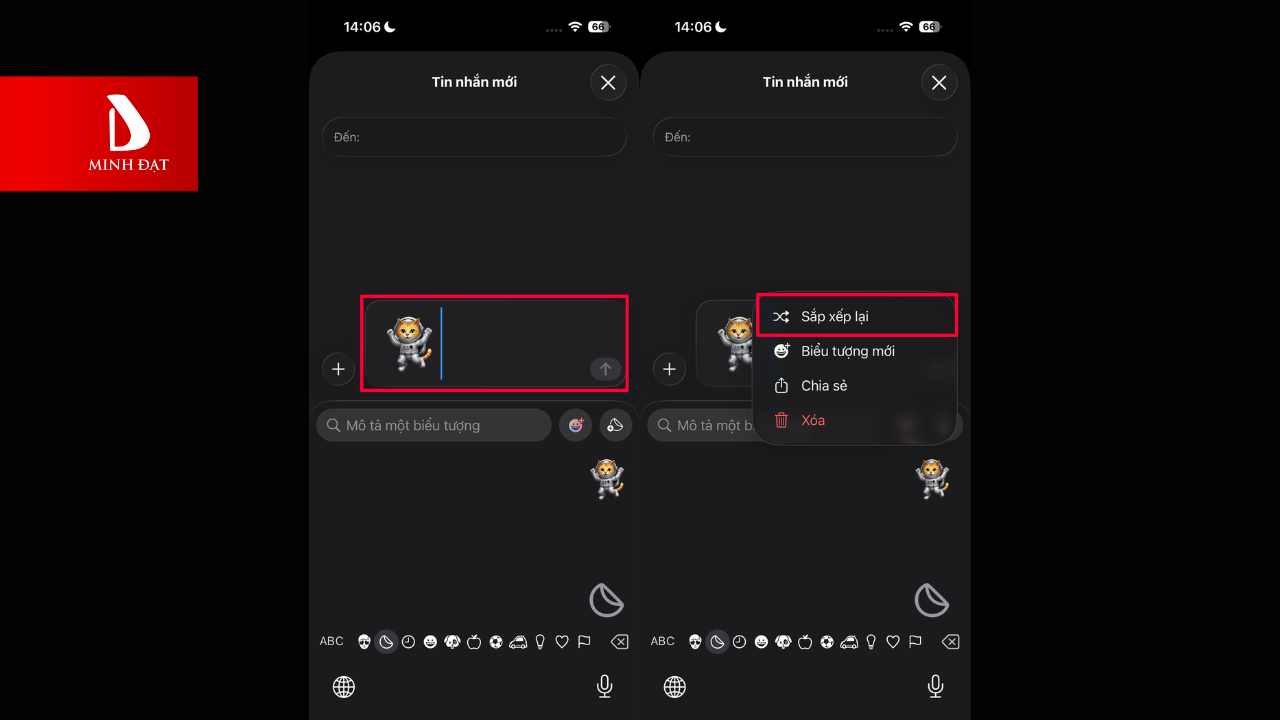
Vì Genmoji là một phần của Apple Intelligence, nên tính năng này chỉ hoạt động trên các thiết bị có chip xử lý mạnh mẽ như iPhone 15 Pro / 15 Pro Max và toàn bộ iPhone 16 Series trở lên, chạy phiên bản iOS hỗ trợ (ví dụ iOS 18.2 trở lên).
Có. Tuy nhiên, trên máy Android, Genmoji thường sẽ hiển thị dưới dạng một hình ảnh nhỏ hoặc Sticker thay vì một ký tự văn bản (text) như trên iPhone.
Được! Genmoji có thể truy cập vào thư viện Ảnh (nếu bạn cấp quyền) để tạo ra các biểu tượng cảm xúc dựa trên khuôn mặt của bạn bè hoặc người thân trong danh bạ, tạo nên sự cá nhân hóa cực cao.
Biết cách tạo Genmoji Iphone sẽ giúp bạn trở thành người dẫn đầu xu hướng trong mọi cuộc trò chuyện nhóm. Hãy thỏa sức sáng tạo và để trí tưởng tượng bay xa cùng Apple Intelligence nhé!
Để trải nghiệm tính năng thú vị này mượt mà nhất, bạn cần một chiếc iPhone cấu hình khủng. Hãy ghé ngay Minh Đạt Store để nâng cấp "dế yêu" với mức giá ưu đãi nhất Hải Phòng.
Chi tiết liên hệ ngay với Minh Đạt Store qua hotline: 0981751616. Hoặc các bạn có thể đến trực tiếp cửa hàng tại hai chi nhánh ở Hải Phòng:
Xem thêm
Minh Đạt Store - Địa chỉ hỗ trợ dán kính cường lực iPhone miễn phí
Mua iPhone cũ trả góp Hải Phòng uy tín duy nhất tại Minh Đạt Store
Minh Đạt Store cửa hàng hàng đầu về iPhone cũ uy tín tại Hải Phòng
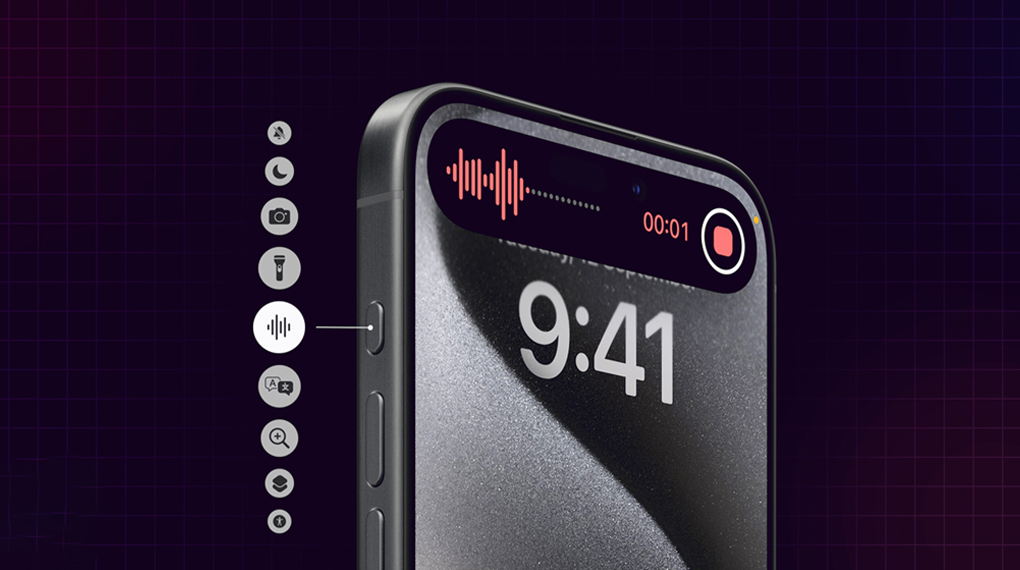
Nguyên nhân vì sao điện thoại bị mất tiếng cũng như cách sửa lỗi điện thoại bị mất tiếng như thế nào bây giờ? Nếu bạn cũng đang gặp phải tình trạng bỗng nhiên điện thoại bị mất tiếng loa trong, loa ngoài… gây ảnh hưởng. Vậy thì nội dung dưới đây của bài viết sẽ phân tích kỹ hơn cùng bạn.
Xem thêm
Đôi lúc bạn lỡ tay bấm vào tin nhắn Messenger nhưng lại chưa có thời gian trả lời. Vậy thì làm cách nào để đánh dấu tin nhắn đã đọc thành trạng thái “chưa xem”?
Xem thêm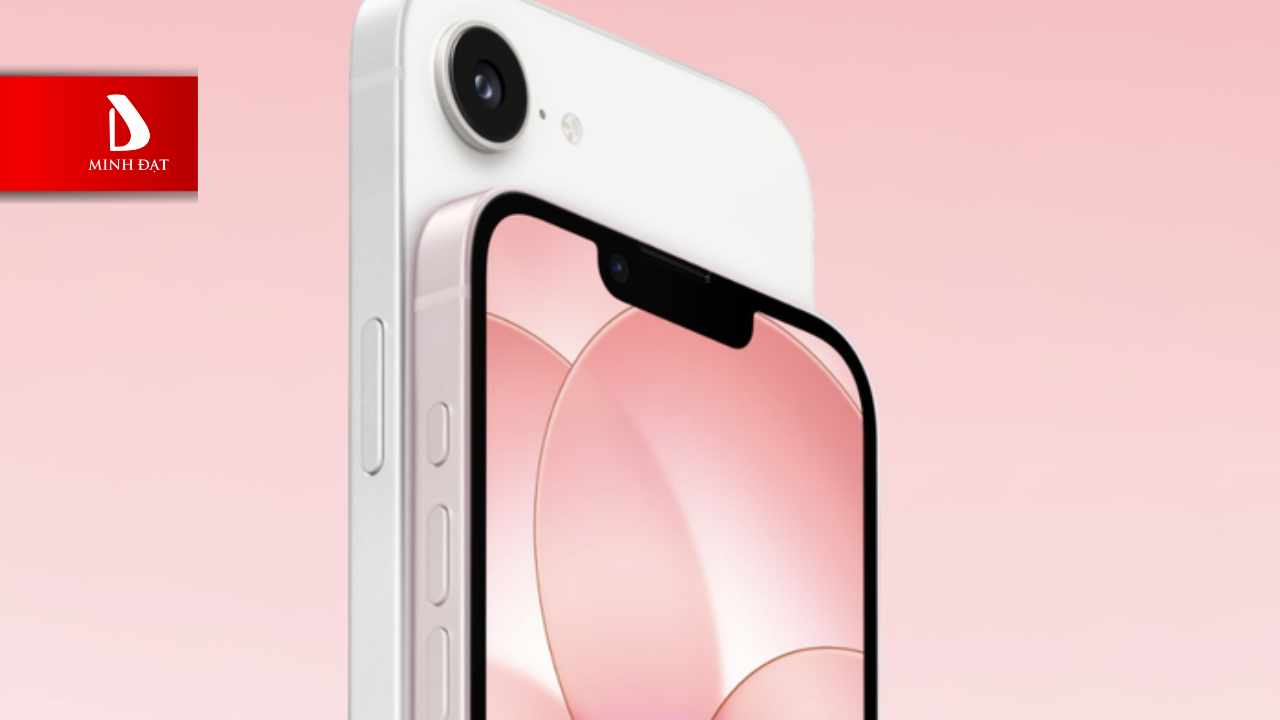
05/03/2026
Tìm hiểu chi tiết iPhone 17e màn hình bao nhiêu...
04/03/2026
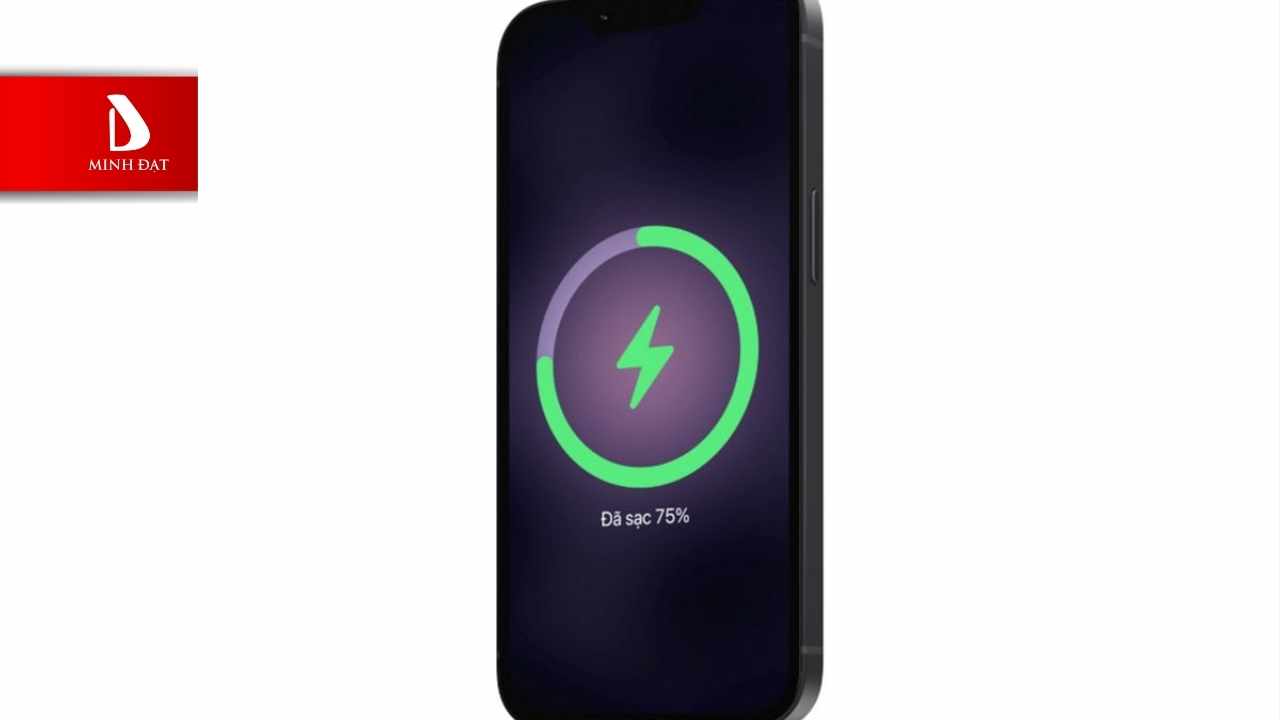
Bạn đang thắc mắc Pin iPhone 17e dung lượng bao...
04/03/2026
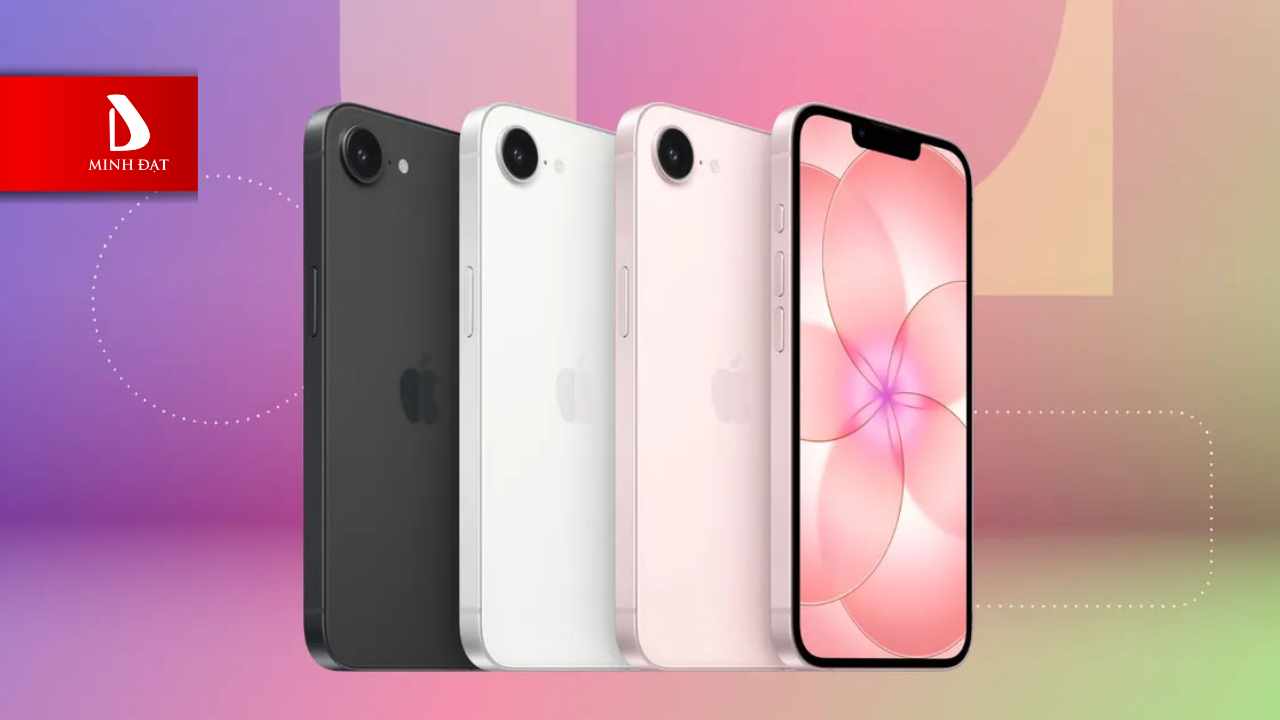
Bạn đang thắc mắc iPhone 17e có mấy màu? Khám...

04/03/2026
Đặt lên bàn cân camera Galaxy S26 Ultra và iPhone...
04/03/2026
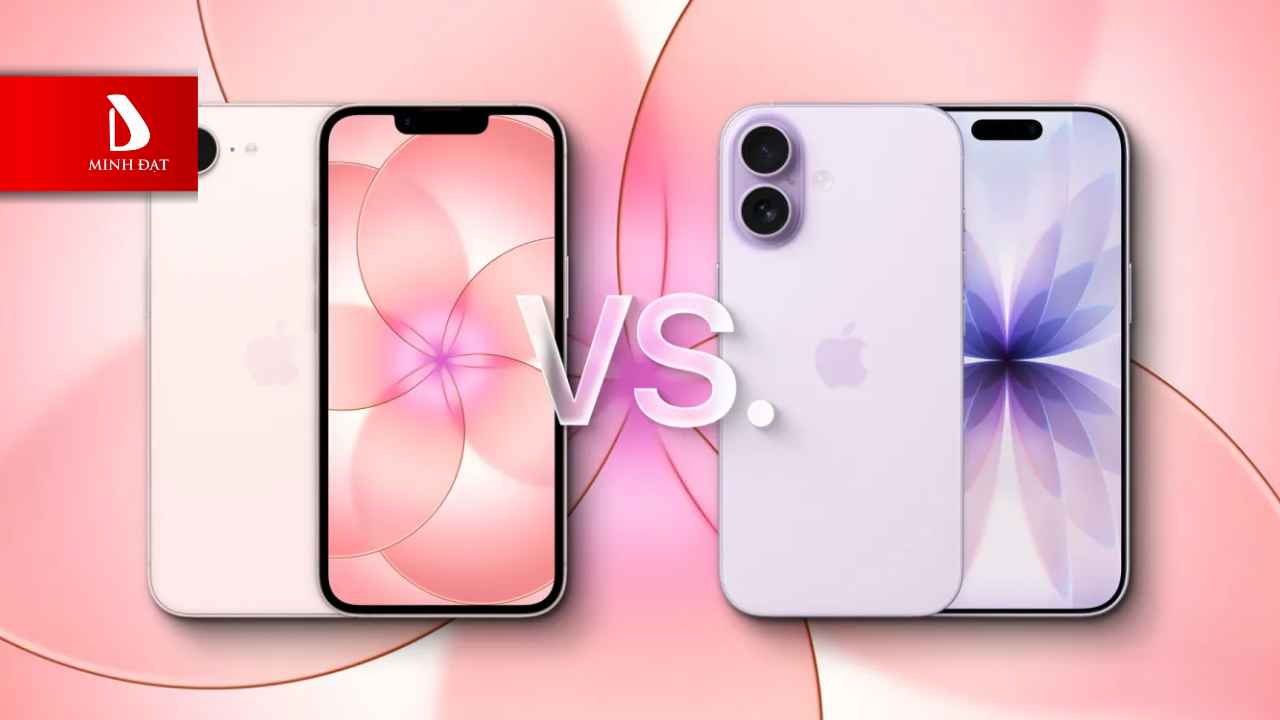
Đặt lên bàn cân iPhone 17e vs iPhone 17 để...
04/03/2026
Khám phá cách siêu phẩm iPhone 17e vừa ra mắt...
04/03/2026
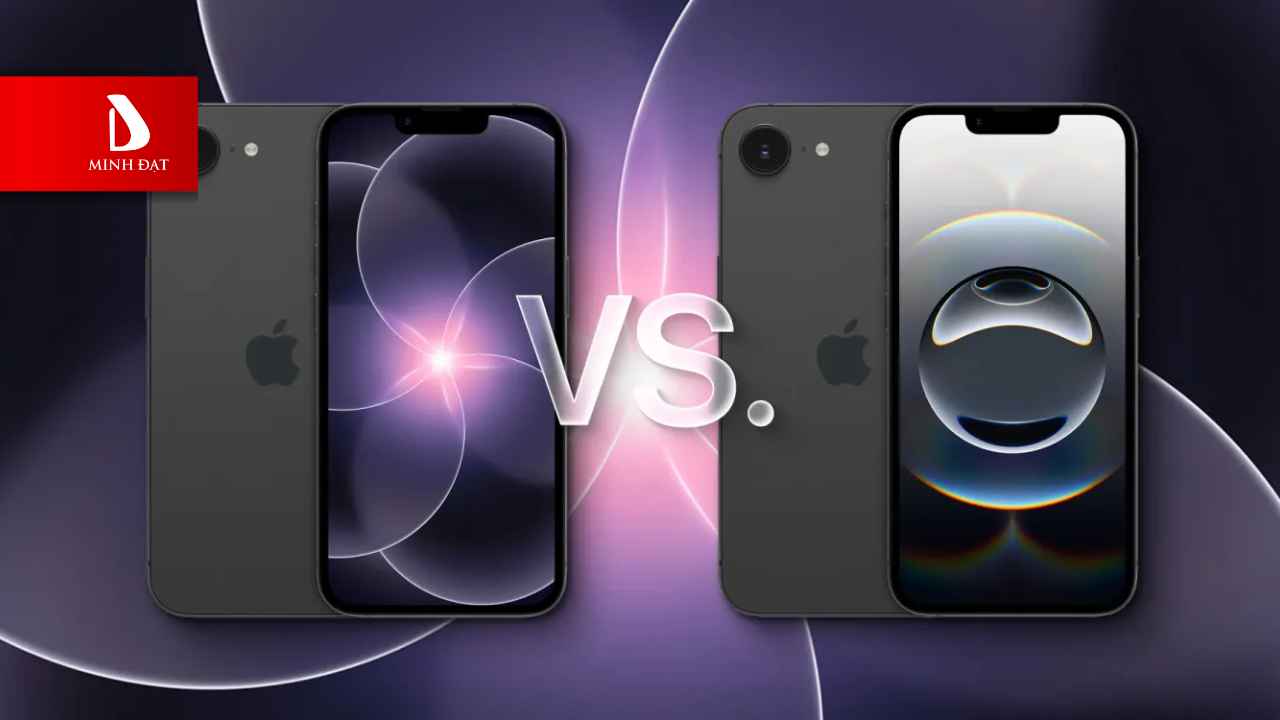
Đặt lên bàn cân iPhone 17e iPhone 16e để xem...
04/03/2026
Khám phá ngay sự thay đổi của iOS 26 Always...

SHIP COD TOÀN QUỐC
Freeship duy nhất tại Hải Phòng khi mua máy

THỜI GIAN ĐỔI TRẢ
Từ 3 - 7 ngày

HỖ TRỢ KĨ THUẬT TRỌN ĐỜI
Giờ làm việc từ 9:00 đến 21:00

THANH TOÁN LINH HOẠT
Thanh toán bằng Tiền mặt, quẹt thẻ tín dụng, banking,...


 iPhone
 Sửa chữa
 Thu cũ
 Tin tức