

hotline
0981751616
01/03/2026
Không có gì gây ức chế hơn việc một cuộc gọi đối tác quan trọng hay cuộc trò chuyện với người thân bị gián đoạn chỉ vì âm thanh chập chờn, giọng nói bị méo hoặc lẫn quá nhiều tạp âm tiếng ồn. Nếu bạn đang gặp phải tình trạng này, đừng vội mang máy đi sửa! Hãy cùng Minh Đạt Store khám phá Top 8 cách tăng chất lượng cuộc gọi iPhone từ cơ bản đến nâng cao để biến chiếc điện thoại của bạn thành một thiết bị đàm thoại "chuẩn HD" nhé!
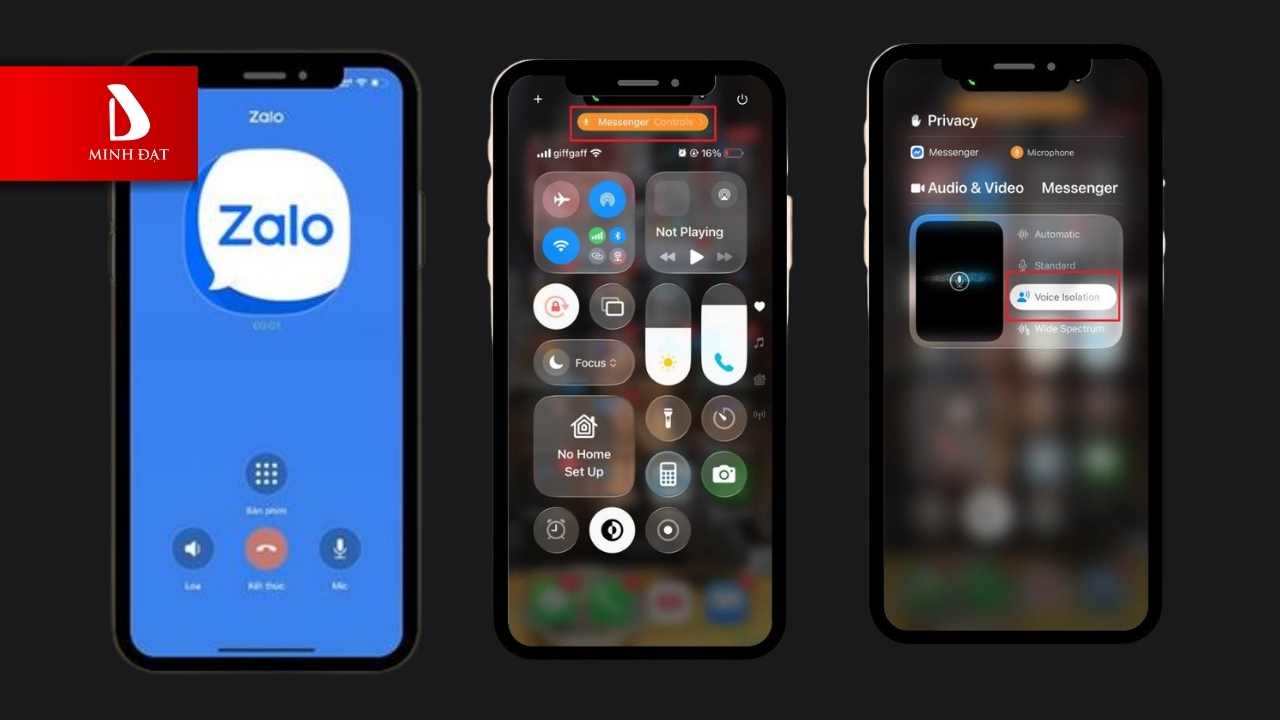
Đây là "vũ khí bí mật" mà Apple đã trang bị từ phiên bản iOS 16.4 trở lên. Tính năng này sử dụng trí tuệ nhân tạo (AI) để làm nổi bật giọng nói của bạn, đồng thời triệt tiêu hoàn toàn tiếng ồn môi trường (tiếng gió, xe cộ, tiếng quạt...).
Bước 1: Bắt đầu thực hiện một cuộc gọi (Cuộc gọi thường, Zalo, Messenger, FaceTime...).
Bước 2: Vuốt từ góc trên bên phải màn hình xuống để mở Trung tâm điều khiển (Control Center).
Bước 3: Nhấn vào khung Micrô (Mic Mode) và chọn Tách giọng nói (Voice Isolation). (Lưu ý: Tính năng này hoạt động tốt nhất trên các thiết bị dùng chip A12 Bionic trở lên, tức từ iPhone XR/XS đến thế hệ iPhone 17 mới nhất).
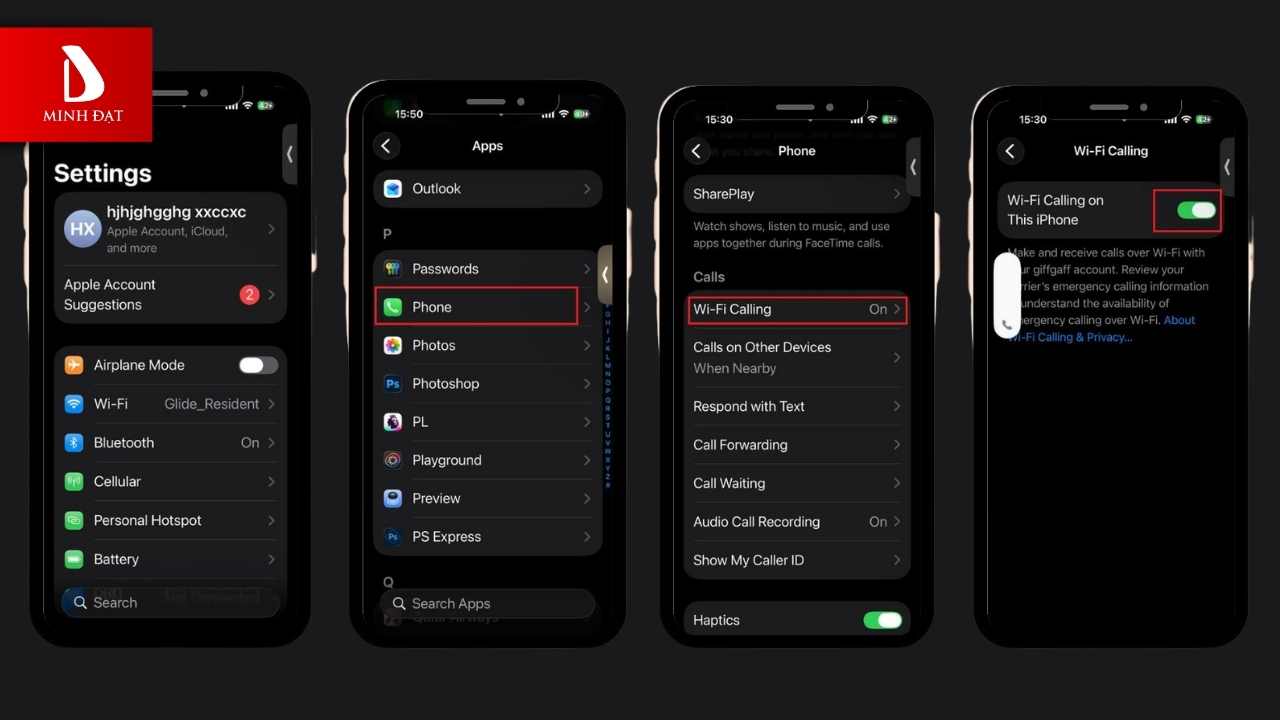
Nếu bạn đang ở tầng hầm, phòng kín hoặc khu vực sóng di động (Cellular) quá yếu, hãy dùng Wifi để "cứu nguy".
Bước 1: Vào Cài đặt (Settings) > Chọn Điện thoại (Phone).
Bước 2: Tìm dòng Cuộc gọi Wi-Fi (Wi-Fi Calling).
Bước 3: Gạt công tắc sang màu xanh để kích hoạt. (Cần nhà mạng của bạn hỗ trợ tính năng này).
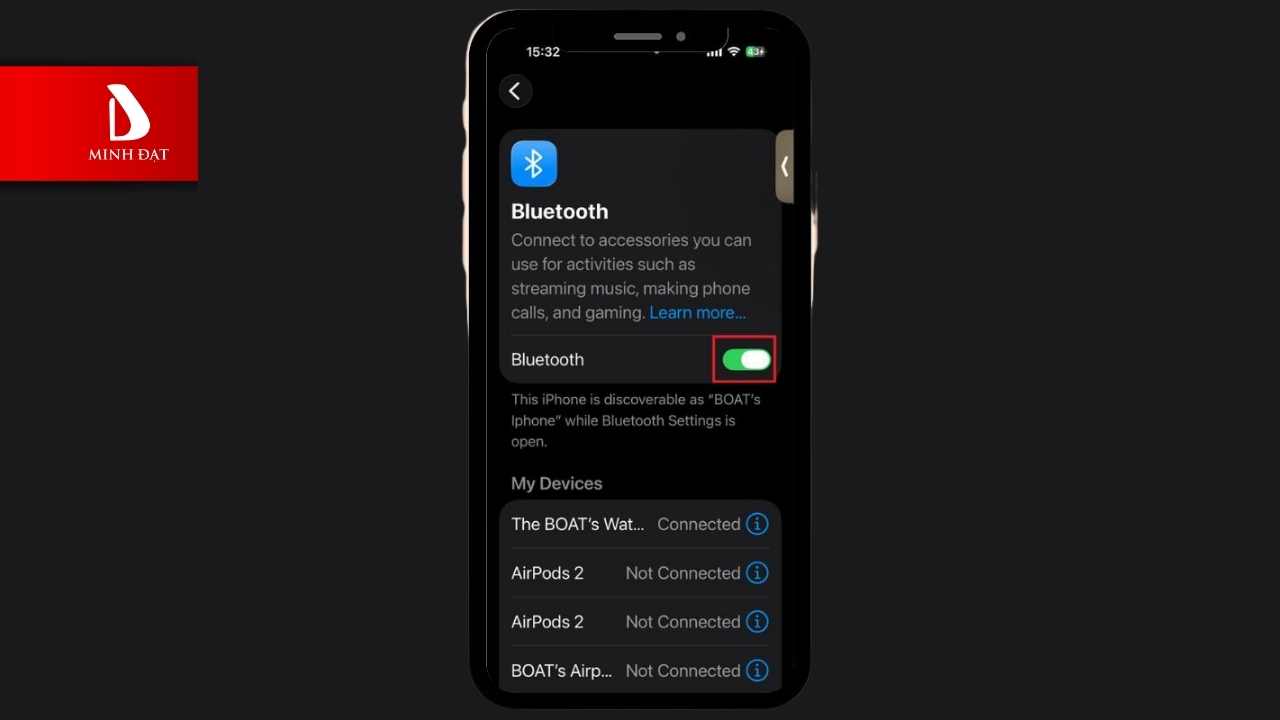
Rất nhiều trường hợp bạn đưa máy lên tai nhưng "không nghe thấy gì", nguyên nhân là do iPhone đang tự động kết nối với một chiếc loa Bluetooth hoặc tai nghe AirPods bạn để quên trong phòng. Để tăng chất lượng cuộc gọi iPhone, hãy tập thói quen tắt hẳn Bluetooth trong Trung tâm điều khiển khi không sử dụng.
Bụi bẩn, xơ vải từ túi quần lâu ngày sẽ bít kín dải loa thoại trên màn hình và lỗ micro dưới đáy máy, khiến âm thanh bị nhỏ và rè.
Cách xử lý: Dùng một chiếc bàn chải đánh răng lông mềm (khô, sạch) chà nhẹ nhàng dọc theo lưới loa và các lỗ micro. Có thể dùng thêm cồn 90 độ tẩm nhẹ vào tăm bông để lau sạch bụi bẩn cứng đầu.
Một số loại ốp lưng chống sốc quá dày có thể che khuất micro thu âm phụ ở mặt lưng (cạnh camera). Tương tự, nếu kính cường lực dán bị lệch, nó sẽ đè lên khe loa thoại. Hãy thử tháo ốp lưng ra và thực hiện một cuộc gọi để xem âm thanh có to, rõ ràng hơn không.
Nếu iPhone vừa đi mưa hoặc rơi vào nước, màng loa ướt sẽ làm âm thanh bị nghẹt. Tuyệt đối không dùng máy sấy tóc thổi vào!
Cách xử lý an toàn: Tải ứng dụng Sonic trên App Store hoặc dùng phím tắt Water Eject. Các công cụ này sẽ phát ra sóng âm ở tần số cực thấp (165Hz) tạo độ rung mạnh để đẩy các hạt nước đọng trong màng loa ra ngoài.
Nếu sóng mạng chập chờn làm cuộc gọi bị rớt, hãy reset lại cột sóng di động.
Mở Trung tâm điều khiển, chạm vào biểu tượng Máy bay để bật. Chờ khoảng 10 giây rồi tắt đi. iPhone sẽ buộc phải dò tìm và kết nối lại với trạm phát sóng (BTS) gần nhất và có tín hiệu tốt nhất.
Nếu đã thử mọi cách mà máy vẫn bị lỗi cuộc gọi, nguyên nhân có thể do xung đột phần mềm hệ thống mạng.
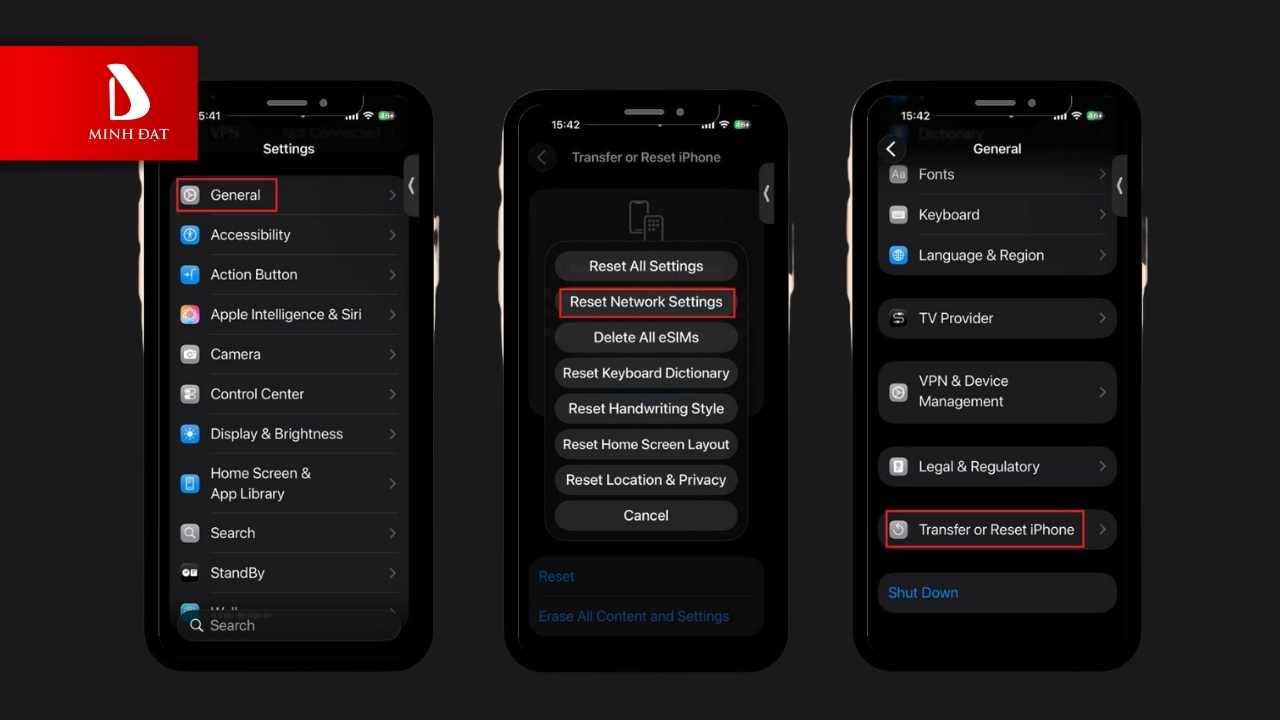
Bước 1: Vào Cài đặt > Cài đặt chung > Chuyển hoặc đặt lại iPhone.
Bước 2: Chọn Đặt lại > Nhấn Đặt lại cài đặt mạng. (Lưu ý: Thao tác này không làm mất dữ liệu hình ảnh, danh bạ của bạn, nhưng sẽ xóa các mật khẩu Wifi và thiết bị Bluetooth đã lưu trước đó).
Tính năng "Tách giọng nói" có làm hao pin iPhone không? Có tiêu tốn một chút năng lượng do chip phải xử lý thuật toán AI liên tục, nhưng mức độ hao hụt là không đáng kể so với lợi ích mang lại.
Tại sao gọi Zalo/Messenger thì rõ mà gọi thoại thông thường lại bị nhỏ? Điều này chứng tỏ phần cứng (loa/mic) của máy vẫn bình thường. Lỗi nằm ở nhà mạng hoặc sim của bạn bị hỏng/dơ chân tiếp xúc. Hãy thử tháo sim ra lau sạch hoặc ra nhà mạng làm lại phôi sim mới (Sim 4G/5G).
Nếu loa trong bị hỏng phần cứng thì sửa ở đâu uy tín tại Hải Phòng? Nếu màng loa đã bị rách hoặc linh kiện bên trong hỏng hóc do va đập, bạn hãy mang máy ngay đến Minh Đạt Store. Đội ngũ kỹ thuật viên của chúng tôi sẽ kiểm tra miễn phí và thay thế linh kiện chính hãng với chi phí tối ưu nhất.
Trên đây là Top 8 thủ thuật tăng chất lượng cuộc gọi iPhone nhanh chóng và hiệu quả nhất mà bạn có thể tự thực hiện tại nhà. Hy vọng những chia sẻ này sẽ giúp bạn có những cuộc đàm thoại mượt mà, to rõ "chuẩn HD".
Nếu điện thoại của bạn đã quá cũ, loa hỏng không thể khắc phục, đừng quên ghé thăm Minh Đạt Store để trải nghiệm và lên đời các dòng iPhone thế hệ mới với khả năng thu âm, lọc ồn đỉnh cao nhé!
Chi tiết liên hệ ngay với Minh Đạt Store qua hotline: 0981751616. Hoặc các bạn có thể đến trực tiếp cửa hàng tại hai chi nhánh ở Hải Phòng:
Cơ sở 1: 93 Hồ Sen, Hàng Kênh, Hải Phòng
Cơ sở 2: 217B Lạch Tray, Ngô Quyền, Hải Phòng
Xem thêm
Minh Đạt Store - Địa chỉ hỗ trợ dán kính cường lực iPhone miễn phí
Mua iPhone cũ trả góp Hải Phòng uy tín duy nhất tại Minh Đạt Store
Minh Đạt Store cửa hàng hàng đầu về iPhone cũ uy tín tại Hải Phòng
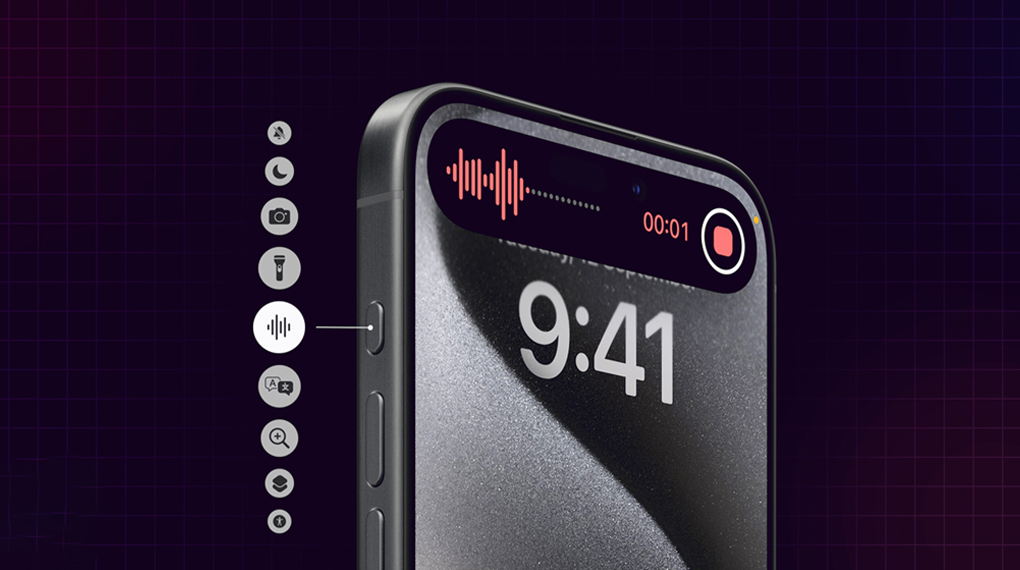
Nguyên nhân vì sao điện thoại bị mất tiếng cũng như cách sửa lỗi điện thoại bị mất tiếng như thế nào bây giờ? Nếu bạn cũng đang gặp phải tình trạng bỗng nhiên điện thoại bị mất tiếng loa trong, loa ngoài… gây ảnh hưởng. Vậy thì nội dung dưới đây của bài viết sẽ phân tích kỹ hơn cùng bạn.
Xem thêm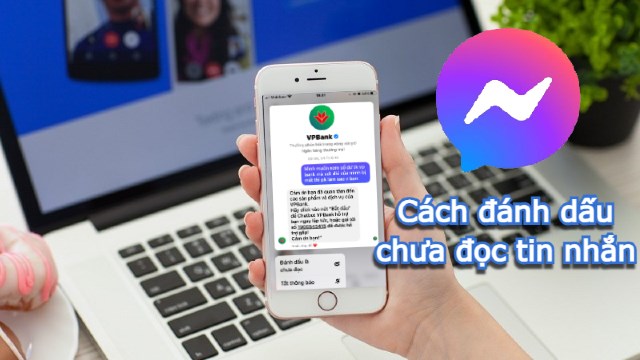
Đôi lúc bạn lỡ tay bấm vào tin nhắn Messenger nhưng lại chưa có thời gian trả lời. Vậy thì làm cách nào để đánh dấu tin nhắn đã đọc thành trạng thái “chưa xem”?
Xem thêm
05/03/2026
Tìm hiểu chi tiết iPhone 17e màn hình bao nhiêu...
04/03/2026
Bạn đang thắc mắc Pin iPhone 17e dung lượng bao...
04/03/2026
Bạn đang thắc mắc iPhone 17e có mấy màu? Khám...
04/03/2026
Đặt lên bàn cân camera Galaxy S26 Ultra và iPhone...
04/03/2026
Đặt lên bàn cân iPhone 17e vs iPhone 17 để...
04/03/2026
Khám phá cách siêu phẩm iPhone 17e vừa ra mắt...
04/03/2026
Đặt lên bàn cân iPhone 17e iPhone 16e để xem...
04/03/2026
Khám phá ngay sự thay đổi của iOS 26 Always...

SHIP COD TOÀN QUỐC
Freeship duy nhất tại Hải Phòng khi mua máy

THỜI GIAN ĐỔI TRẢ
Từ 3 - 7 ngày

HỖ TRỢ KĨ THUẬT TRỌN ĐỜI
Giờ làm việc từ 9:00 đến 21:00

THANH TOÁN LINH HOẠT
Thanh toán bằng Tiền mặt, quẹt thẻ tín dụng, banking,...


 iPhone
 Sửa chữa
 Thu cũ
 Tin tức