

hotline
0981751616
05/02/2026
Nếu bạn vừa chuyển từ Android sang iPhone, chắc hẳn bạn sẽ cảm thấy lúng túng vì không biết tìm nút bật Wifi, 4G hay đèn pin ở đâu. Trong hệ sinh thái Apple, khu vực này được gọi là Trung tâm điều khiển (Control Center), hay người dùng Việt Nam quen gọi là Thanh công cụ. Làm sao để bật thanh công cụ iPhone nhanh chóng chỉ với 1 cú vuốt? Hãy cùng Minh Đạt Store tìm hiểu ngay trong bài viết này nhé!
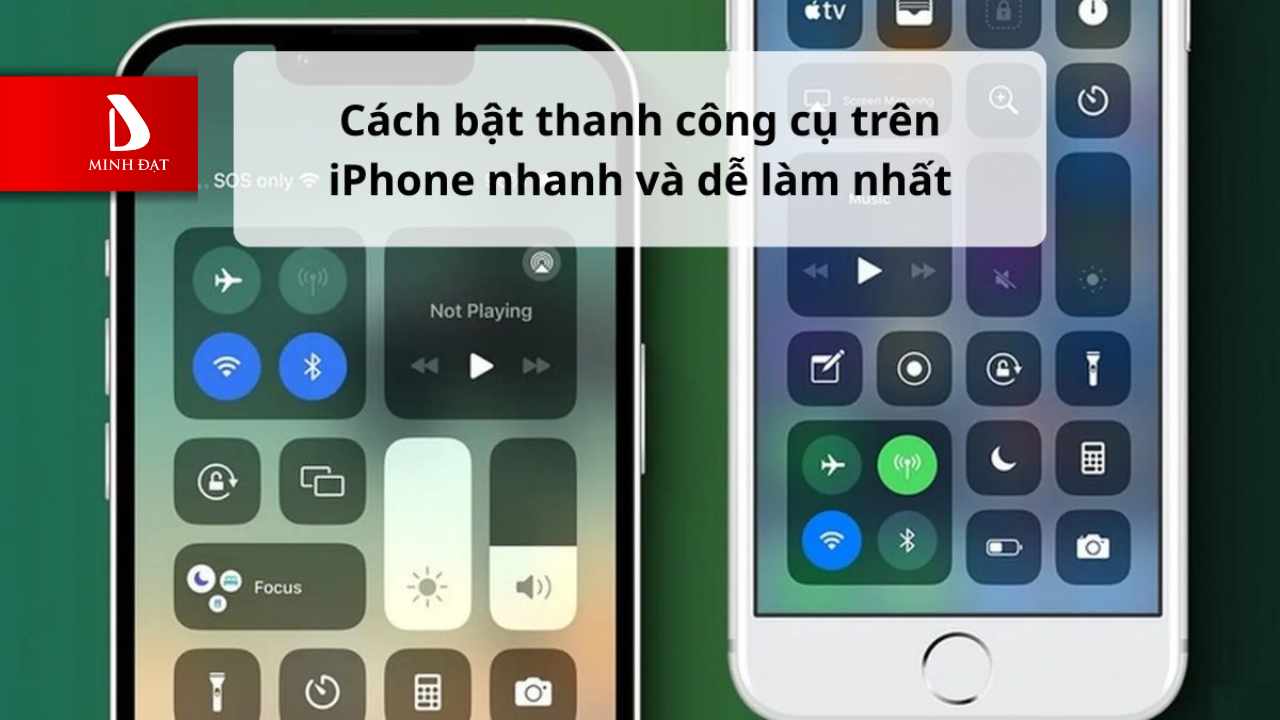
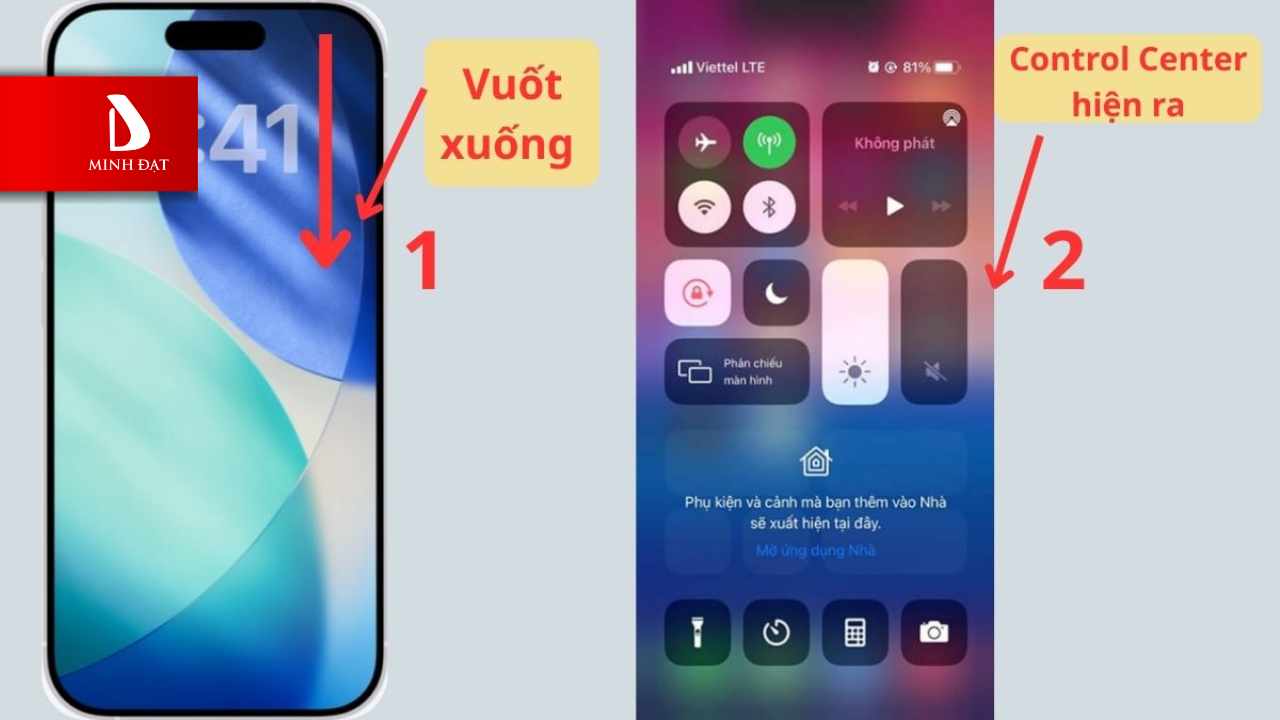
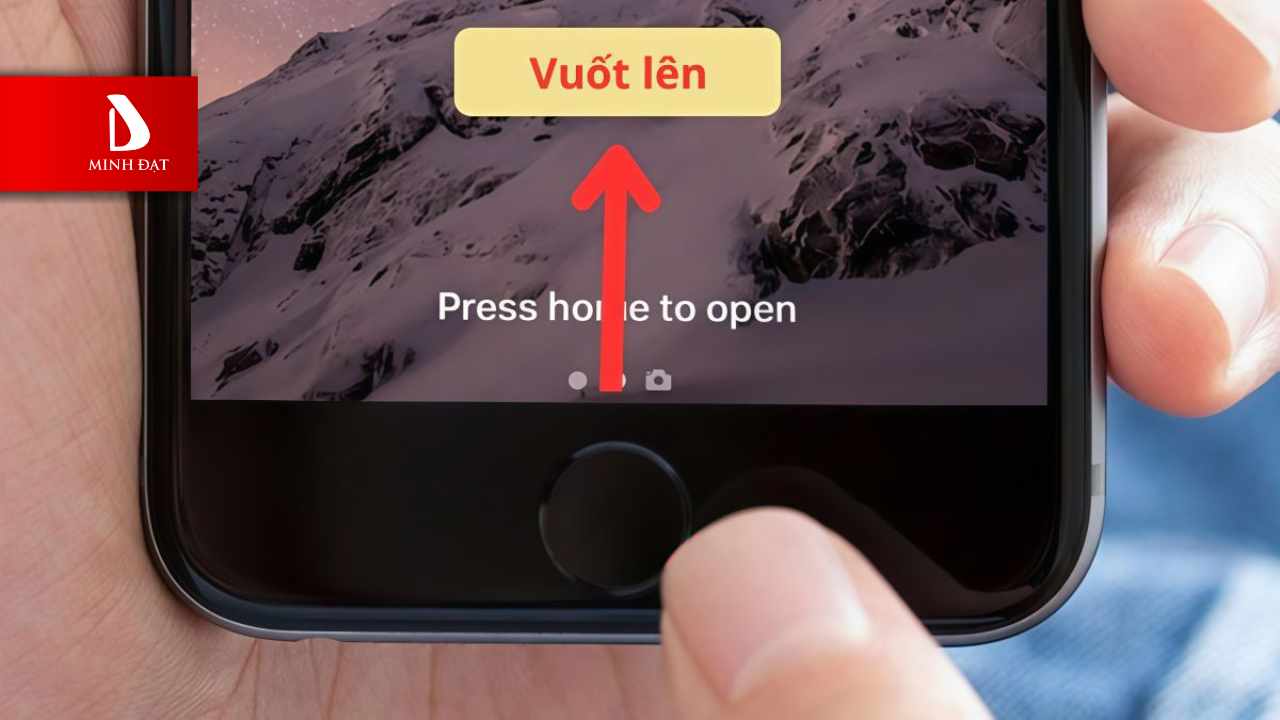
Tùy vào việc bạn đang sử dụng iPhone đời mới (Tai thỏ/Viên thuốc) hay iPhone đời cũ (có nút Home), cách thao tác sẽ hoàn toàn ngược nhau.
Áp dụng cho: iPhone X, Xs, 11, 12, 13, 14, 15, 16, 17 Series.
Áp dụng cho: iPhone 6, 7, 8, SE 2020, SE 2022.
Mặc định, thanh công cụ chỉ có vài nút cơ bản. Để thêm các nút hữu ích như Quay màn hình, Ghi âm, Chế độ nguồn điện thấp (Tiết kiệm pin), bạn làm như sau:
Đôi khi bạn vuốt mỏi tay mà thanh công cụ không hiện ra, hãy kiểm tra các nguyên nhân sau:
Nhiều bạn chơi game (Liên Quân, PUBG) hay lỡ tay tắt tính năng này để tránh vuốt nhầm.
Miếng dán màn hình quá cũ hoặc bị vỡ ở mép trên/mép dưới sẽ làm giảm độ nhạy cảm ứng.
Nếu máy dùng lâu không tắt, hệ thống có thể bị đơ.
Trên các phiên bản iOS mới nhất (như iOS 26), Apple cho phép tùy biến thanh công cụ mạnh mẽ hơn:
Được. Tuy nhiên, nếu bạn muốn bảo mật (không cho người lạ tắt mạng/bật chế độ máy bay khi mất máy), bạn có thể tắt tính năng này trong phần Cài đặt > Face ID & Mật mã > Cho phép truy cập khi bị khóa.
Mặc định nút này bị ẩn. Bạn cần làm theo hướng dẫn ở Mục 2 (Vào Cài đặt > Thêm nút Ghi màn hình) thì mới thấy nhé.
Có. Bạn vào Cài đặt > Trợ năng > Cảm ứng > AssistiveTouch > Tùy chỉnh menu cao nhất, sau đó gán 1 ô là "Trung tâm điều khiển". Khi bấm vào nút Home ảo sẽ mở được ngay.
Những mẹo như bật thanh công cụ, tuỳ chỉnh giao diện tuy nhỏ nhưng giúp người mới dùng iPhone tự tin và thoải mái hơn rất nhiều. Điều hay ở iPhone là giao diện trực quan, chỉ cần làm quen vài ngày là bạn thao tác mượt. Nếu bạn vừa chuyển từ Android sang, đừng ngại khác biệt ban đầu — hầu hết tính năng đều có cách làm tương tự, thậm chí đơn giản hơn. Quan trọng là chịu khó khám phá phần Cài đặt để cá nhân hoá máy theo ý mình. Và nếu đây là chiếc iPhone đầu tiên, hãy chọn nơi bán tử tế để được hướng dẫn tận tình — bạn có thể tham khảo mua iPhone ở đâu uy tín tại Hải Phòng.
Người mới không nhất thiết phải mua máy đắt nhất. Một chiếc iPhone cũ like new còn tốt là điểm khởi đầu hợp lý: đủ mượt để làm quen mà giá mềm. Nếu muốn nhẹ ví hơn, bạn có thể chọn mua trả góp chia theo tháng. Quan trọng là chọn máy zin, pin tốt và mua ở nơi minh bạch để yên tâm sử dụng lâu dài, nhất là khi bạn chưa có nhiều kinh nghiệm kiểm máy.
Với người mới, việc được hướng dẫn thiết lập máy ngay khi mua rất quan trọng. Minh Đạt Store có 2 cơ sở tại hệ thống cửa hàng 93 Hồ Sen và 217B Lạch Tray, sẵn sàng hướng dẫn bạn cài đặt cơ bản, chuyển dữ liệu và sử dụng iPhone thành thạo. Nếu máy gặp trục trặc, bên mình cũng nhận kiểm tra sửa chữa. Bạn cứ ghé, mình tư vấn thật lòng và chỉ dẫn tận tình, không ngại bạn hỏi nhiều.
Biết cách bật thanh công cụ iPhone và tùy biến nó sẽ giúp bạn sử dụng điện thoại chuyên nghiệp và tiết kiệm thời gian hơn rất nhiều.
Nếu bạn là người mới dùng iPhone và còn nhiều bỡ ngỡ, hoặc đang tìm kiếm một chiếc iPhone chất lượng, giá tốt, hãy ghé ngay Minh Đạt Store để được đội ngũ nhân viên nhiệt tình hướng dẫn từ A-Z nhé!
Chi tiết liên hệ ngay với Minh Đạt Store qua hotline: 0981751616. Hoặc các bạn có thể đến trực tiếp cửa hàng tại hai chi nhánh ở Hải Phòng:
Xem thêm
Minh Đạt Store - Địa chỉ hỗ trợ dán kính cường lực iPhone miễn phí
Mua iPhone cũ trả góp Hải Phòng uy tín duy nhất tại Minh Đạt Store
Minh Đạt Store cửa hàng hàng đầu về iPhone cũ uy tín tại Hải Phòng
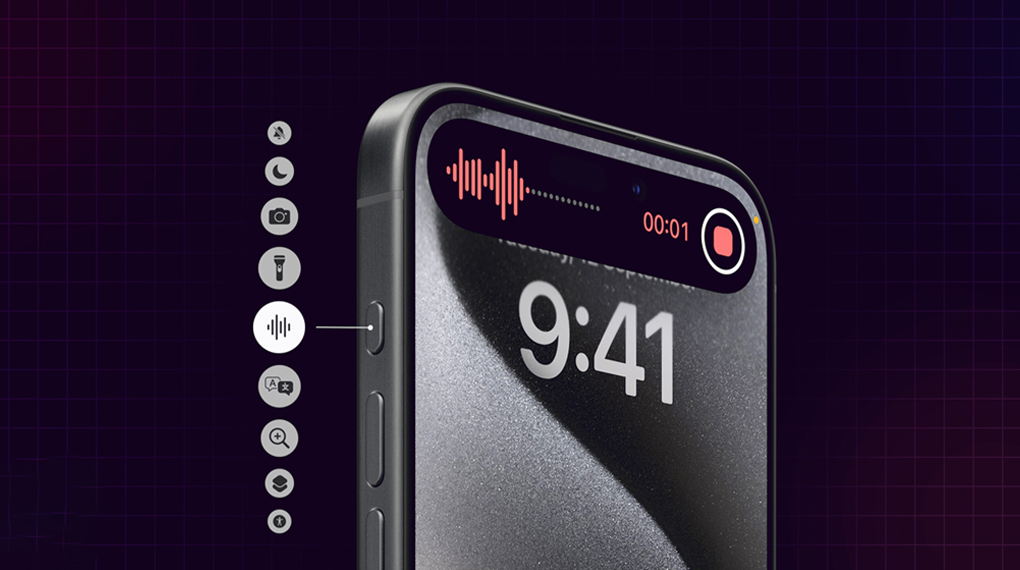
Nguyên nhân vì sao điện thoại bị mất tiếng cũng như cách sửa lỗi điện thoại bị mất tiếng như thế nào bây giờ? Nếu bạn cũng đang gặp phải tình trạng bỗng nhiên điện thoại bị mất tiếng loa trong, loa ngoài… gây ảnh hưởng. Vậy thì nội dung dưới đây của bài viết sẽ phân tích kỹ hơn cùng bạn.
Xem thêm
Đôi lúc bạn lỡ tay bấm vào tin nhắn Messenger nhưng lại chưa có thời gian trả lời. Vậy thì làm cách nào để đánh dấu tin nhắn đã đọc thành trạng thái “chưa xem”?
Xem thêm
05/03/2026
Tìm hiểu chi tiết iPhone 17e màn hình bao nhiêu...
04/03/2026
Bạn đang thắc mắc Pin iPhone 17e dung lượng bao...
04/03/2026
Bạn đang thắc mắc iPhone 17e có mấy màu? Khám...
04/03/2026
Đặt lên bàn cân camera Galaxy S26 Ultra và iPhone...
04/03/2026
Đặt lên bàn cân iPhone 17e vs iPhone 17 để...
04/03/2026
Khám phá cách siêu phẩm iPhone 17e vừa ra mắt...
04/03/2026
Đặt lên bàn cân iPhone 17e iPhone 16e để xem...
04/03/2026
Khám phá ngay sự thay đổi của iOS 26 Always...

SHIP COD TOÀN QUỐC
Freeship duy nhất tại Hải Phòng khi mua máy

THỜI GIAN ĐỔI TRẢ
Từ 3 - 7 ngày

HỖ TRỢ KĨ THUẬT TRỌN ĐỜI
Giờ làm việc từ 9:00 đến 21:00

THANH TOÁN LINH HOẠT
Thanh toán bằng Tiền mặt, quẹt thẻ tín dụng, banking,...


 iPhone
 Sửa chữa
 Thu cũ
 Tin tức