

hotline
0981751616
01/02/2026
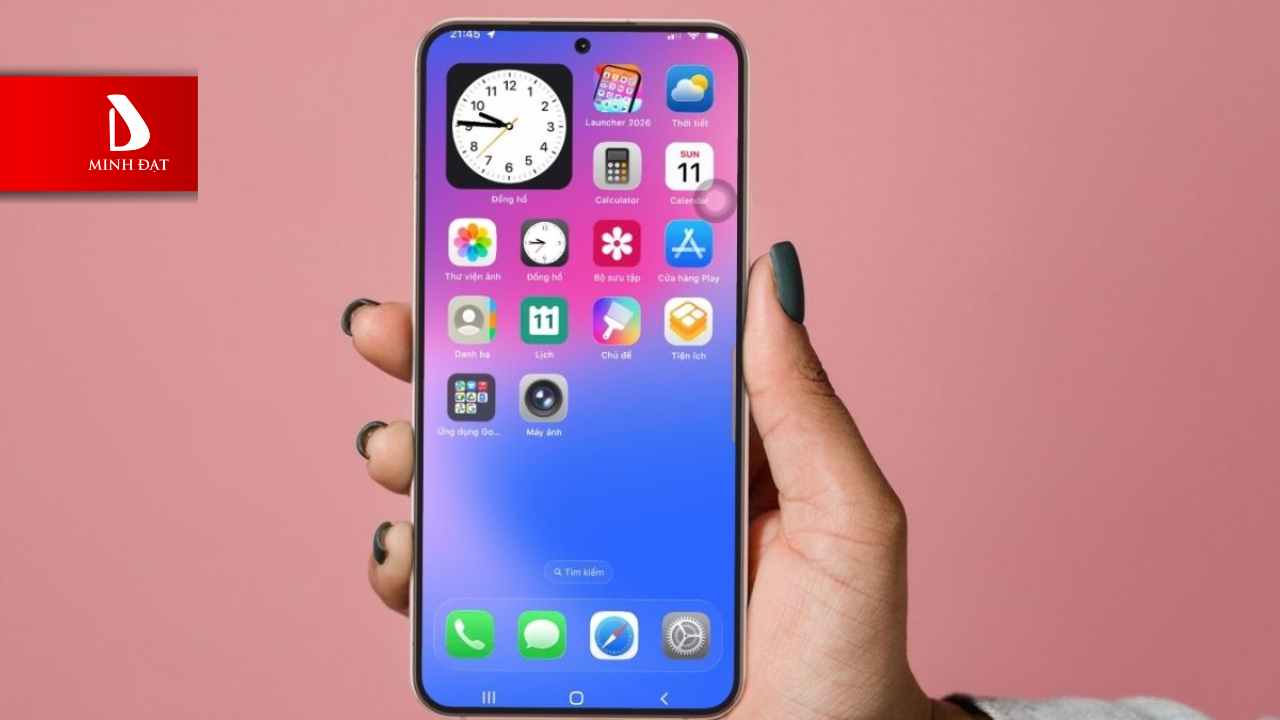
Bạn đang dùng điện thoại OPPO nhưng lại "mê mẩn" sự sang trọng, tinh tế của giao diện iOS trên iPhone? Bạn muốn đổi gió cho dế yêu mà chưa đủ kinh phí để lên đời máy mới? Đừng lo, chỉ với vài thao tác đơn giản, bạn hoàn toàn có thể hô biến chiếc Android của mình khoác lên "bộ áo" của nhà Táo khuyết. Hãy cùng Minh Đạt Store khám phá ngay 6 mẹo biến giao diện Oppo thành iPhone cực kỳ hiệu quả dưới đây nhé!
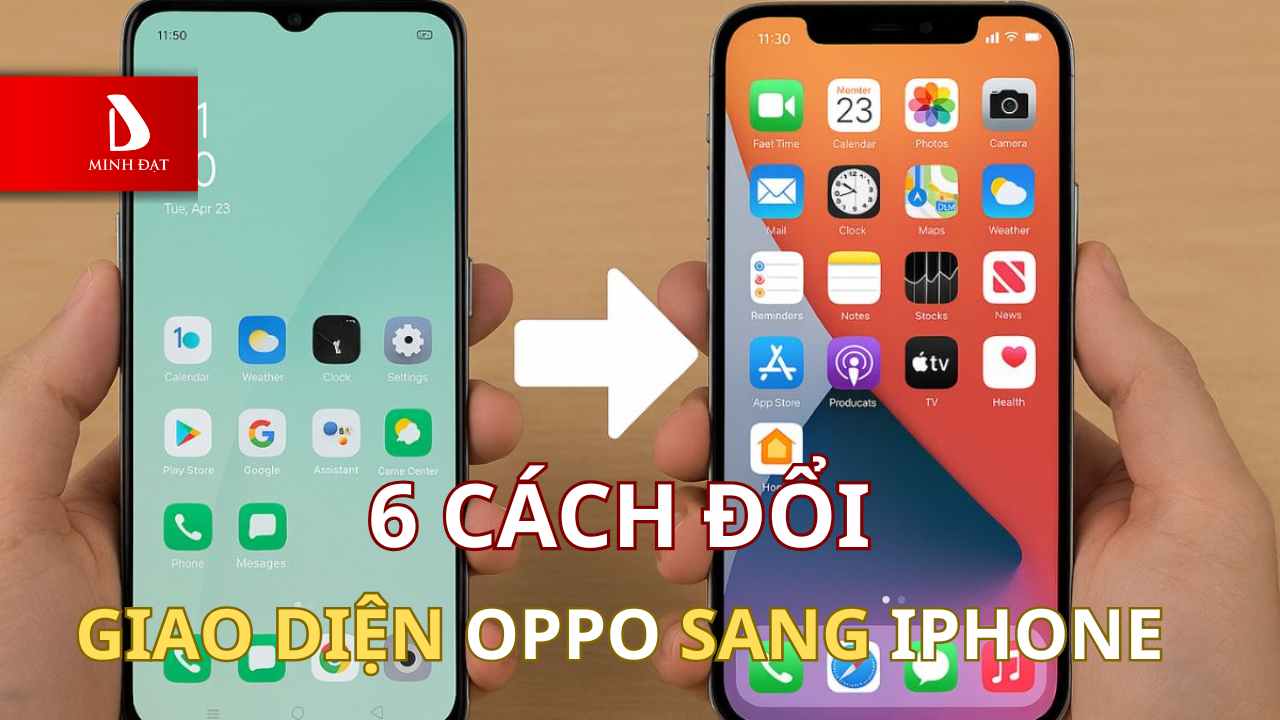
Câu trả lời là KHÔNG. Vì OPPO chạy hệ điều hành Android (nền tảng mở), còn iPhone chạy iOS (nền tảng đóng). Hai hệ điều hành này có mã nguồn khác nhau nên không thể cài đè lên nhau được.
Tuy nhiên, bạn hoàn toàn có thể "đánh lừa thị giác" bằng cách cài đặt các ứng dụng mô phỏng (Launcher) để thay đổi:
Cách làm này giúp bạn có trải nghiệm thao tác vuốt chạm giống iPhone đến 90% mà không cần tốn tiền mua máy mới.
Dưới đây là bộ công cụ "thần thánh" giúp bạn lột xác điện thoại trong vòng 2 phút:
Đây là bước quan trọng nhất để thay đổi toàn bộ bố cục màn hình.
Bước 1: Vào CH Play, tìm và tải ứng dụng "Launcher iOS".
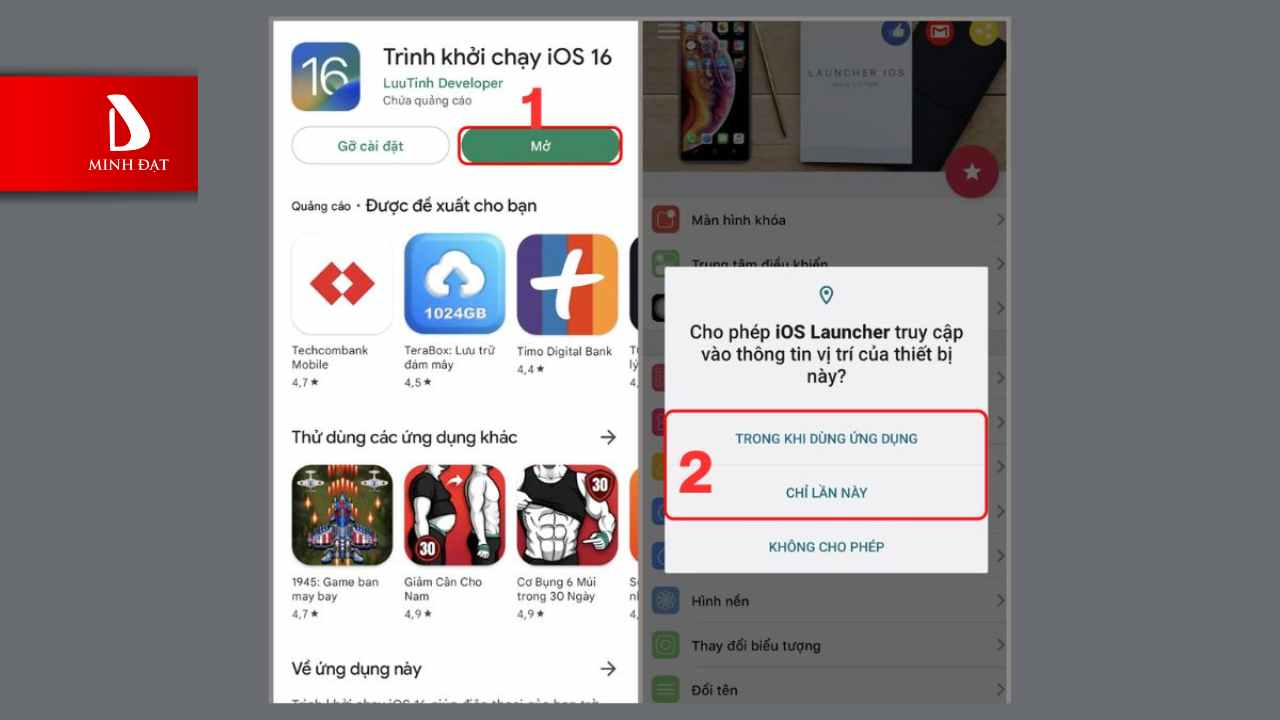
Bước 2: Mở ứng dụng, cấp quyền truy cập màn hình và thông báo.
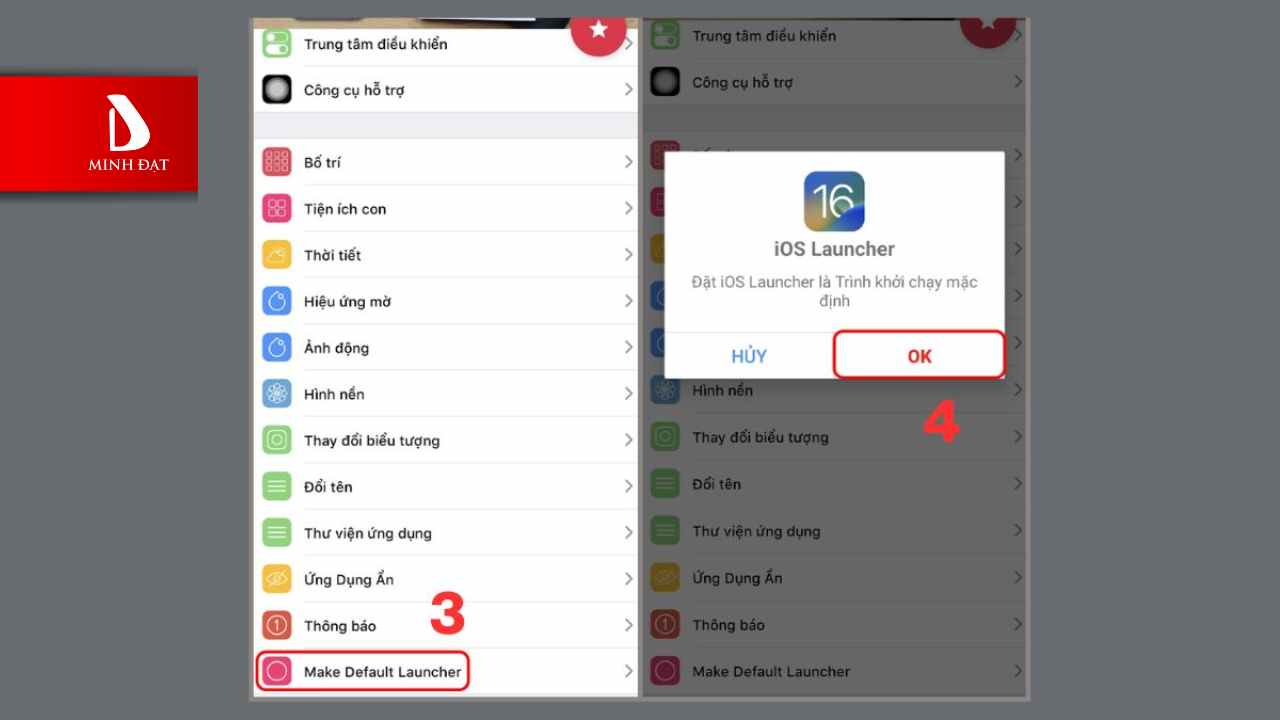
Bước 3: Vào Cài đặt của ứng dụng, chọn "Make Default Launcher" (Đặt làm trình khởi chạy mặc định) để thay thế hoàn toàn giao diện OPPO cũ.
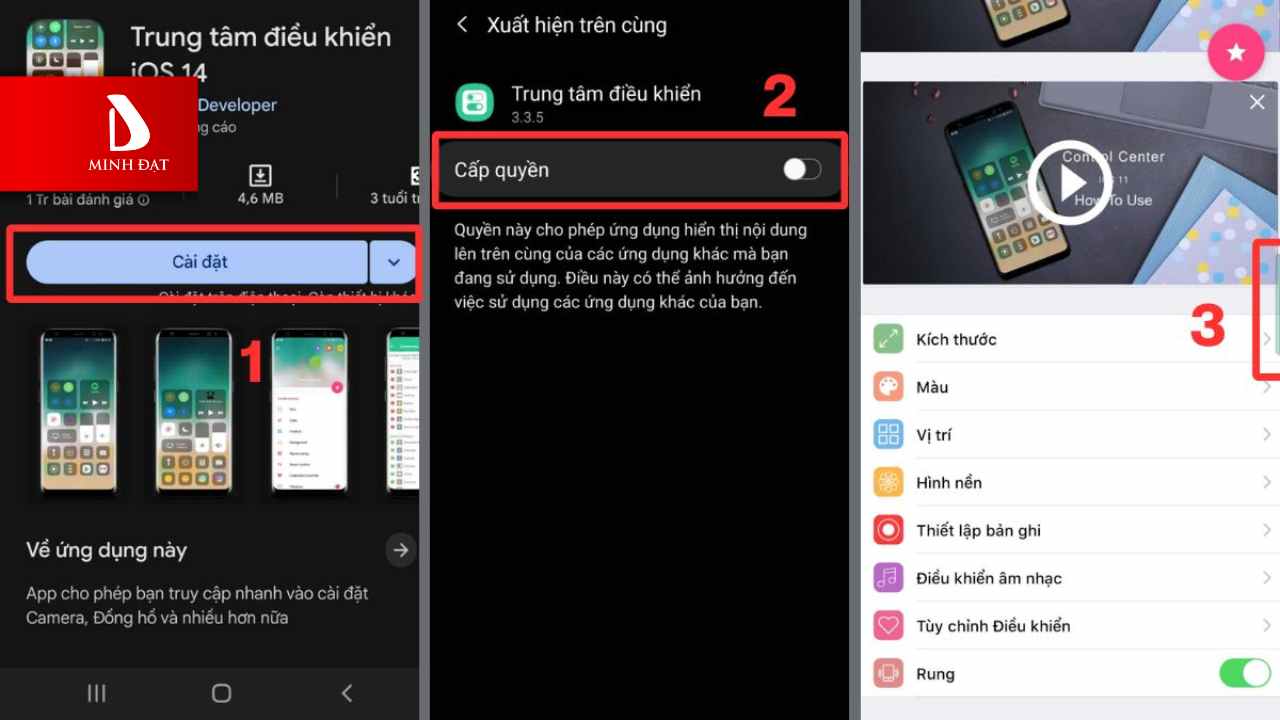
Mang thanh công cụ "huyền thoại" của iPhone lên OPPO để bật tắt Wifi, Bluetooth, chỉnh độ sáng cực tiện.
Bước 1: Tải ứng dụng "Control Center iOS" trên CH Play.
Bước 2: Cấp quyền "Hiển thị trên các ứng dụng khác".
Bước 3: Tùy chỉnh vị trí vuốt (ví dụ: Vuốt từ góc phải màn hình xuống) để mở bảng điều khiển y hệt iPhone.
Nếu không muốn cài app bên thứ 3, bạn có thể dùng chính kho giao diện của OPPO.
Bước 1: Mở ứng dụng Theme Store (Cửa hàng chủ đề) có sẵn trên máy.
Bước 2: Gõ từ khóa tìm kiếm: "iOS", "iPhone Style", "iOS 17".
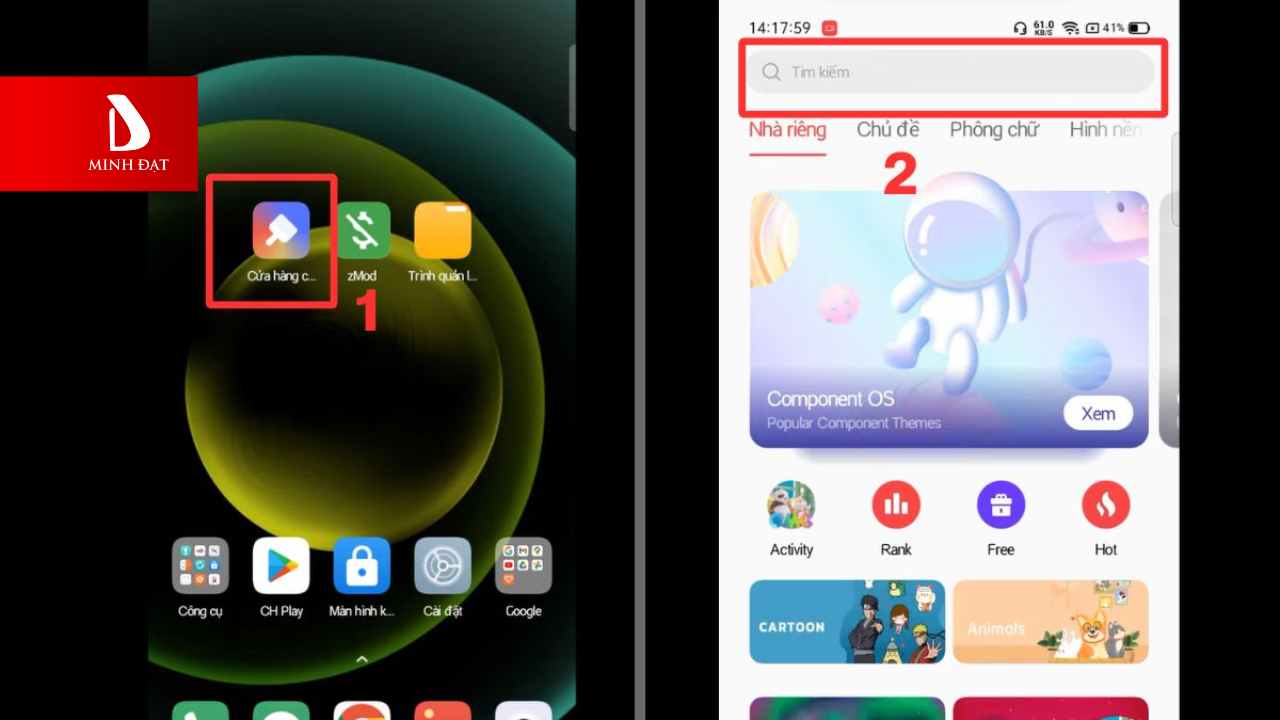
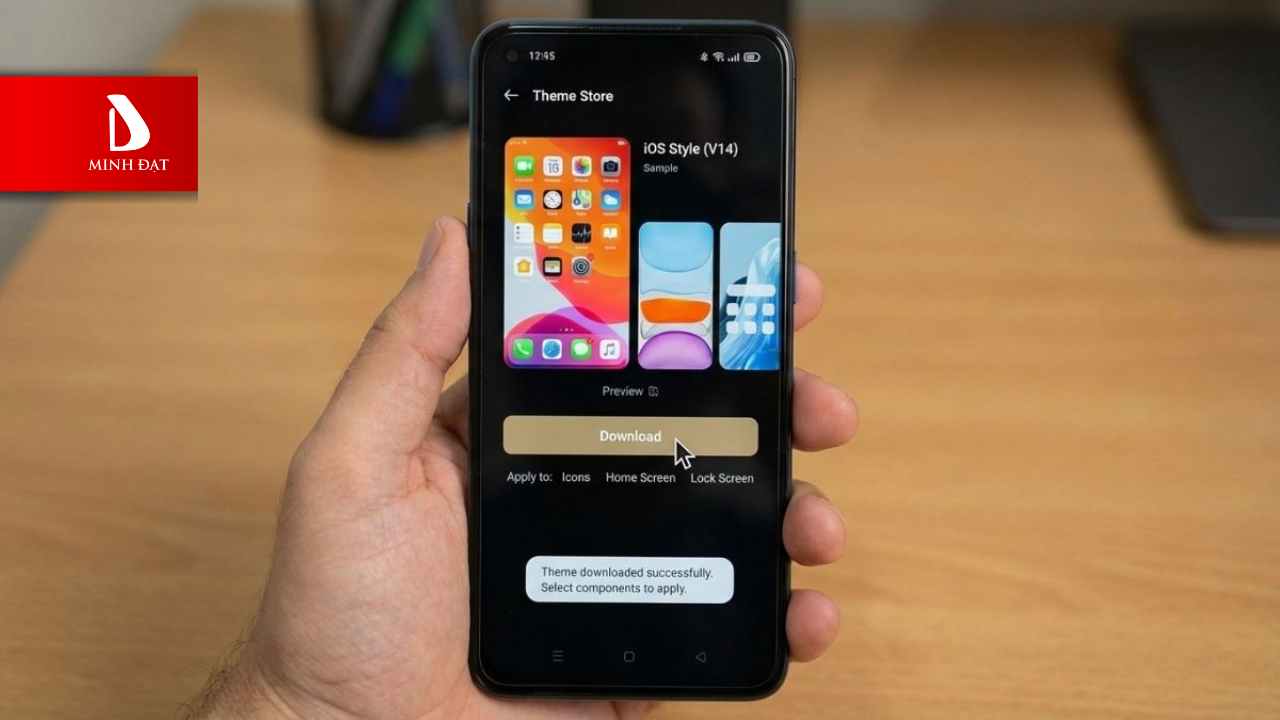
Bước 3: Chọn một bộ chủ đề ưng ý và nhấn Áp dụng (Apply). Cách này giúp máy chạy mượt hơn và ít tốn pin hơn cài Launcher.
Để mỗi lần mở máy lên là thấy ngay phong cách nhà Táo với đồng hồ số to và thông báo gọn gàng.
Bước 1: Tải ứng dụng trên CH Play.
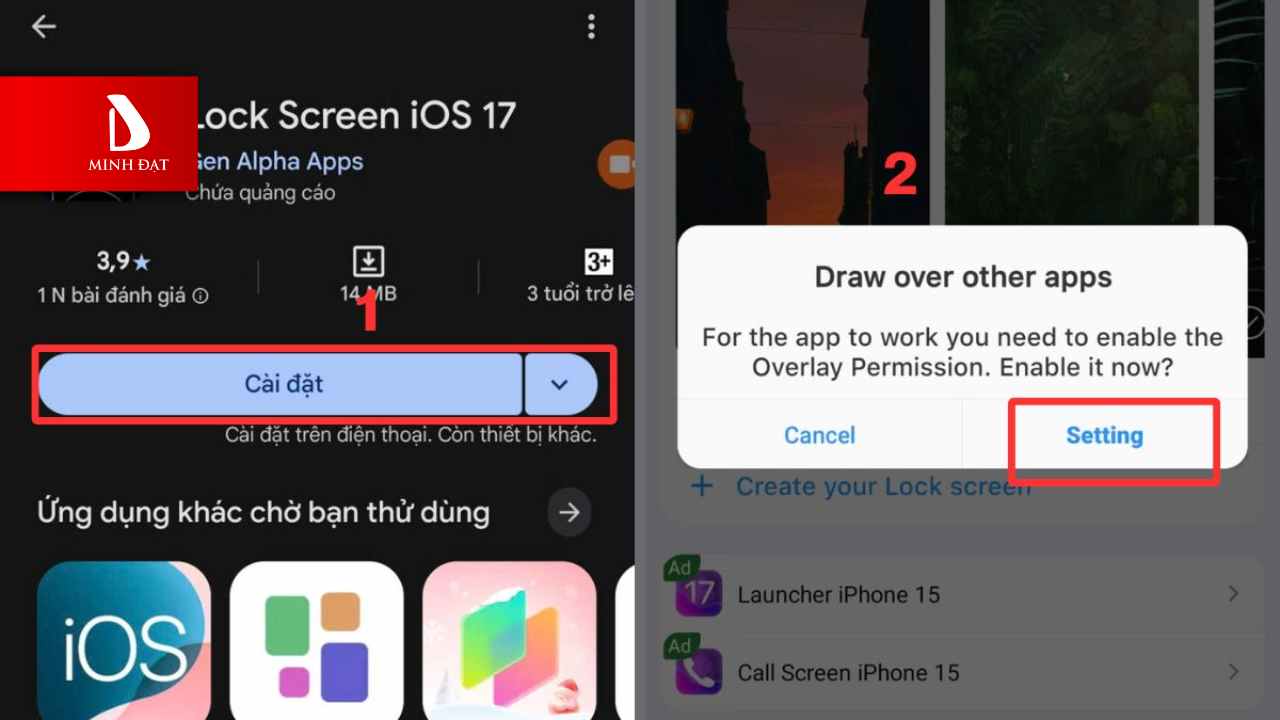
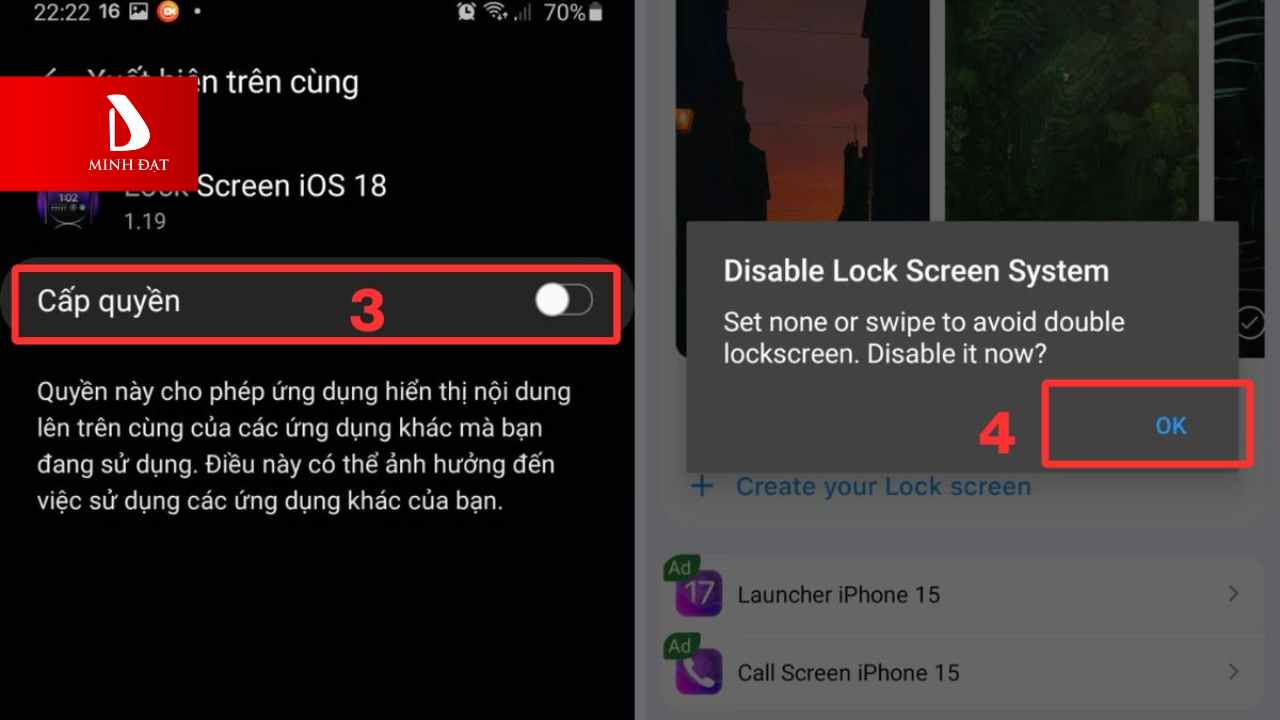
Bước 2: Cấp quyền truy cập và tắt màn hình khóa mặc định của OPPO (để tránh phải mở khóa 2 lần).
Bước 3: Thiết lập mật khẩu 6 số giống hệt iPhone.
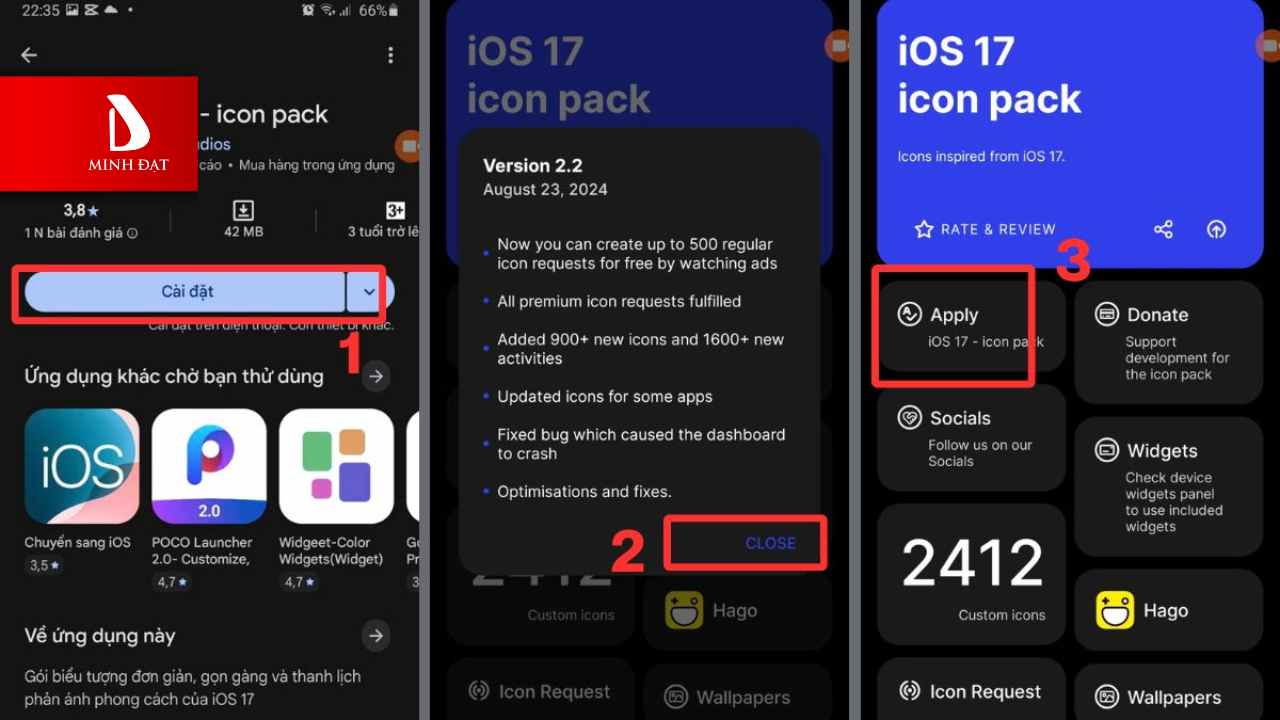
Thay thế các icon tròn của Android thành icon vuông bo góc đặc trưng của iOS.
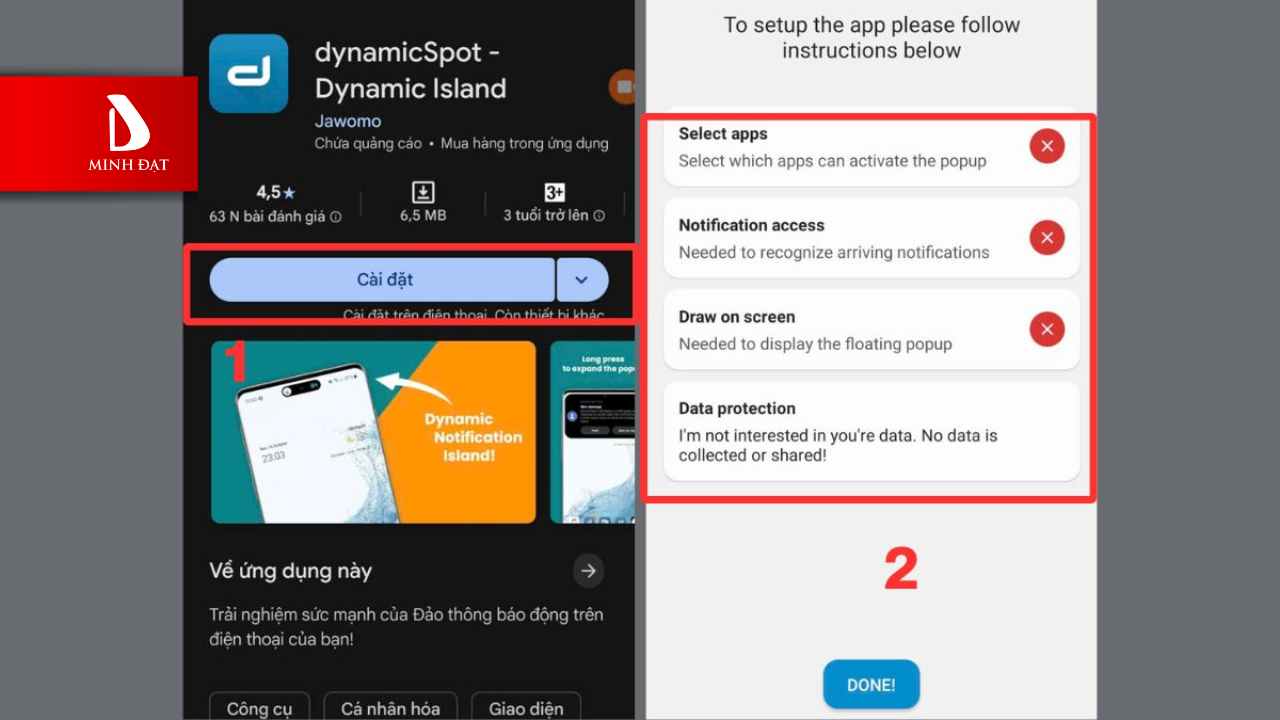
Mang tính năng "xịn sò" nhất của iPhone 15/16 Pro Max lên máy OPPO.
Bước 1: Tải dynamicSpot trên CH Play.
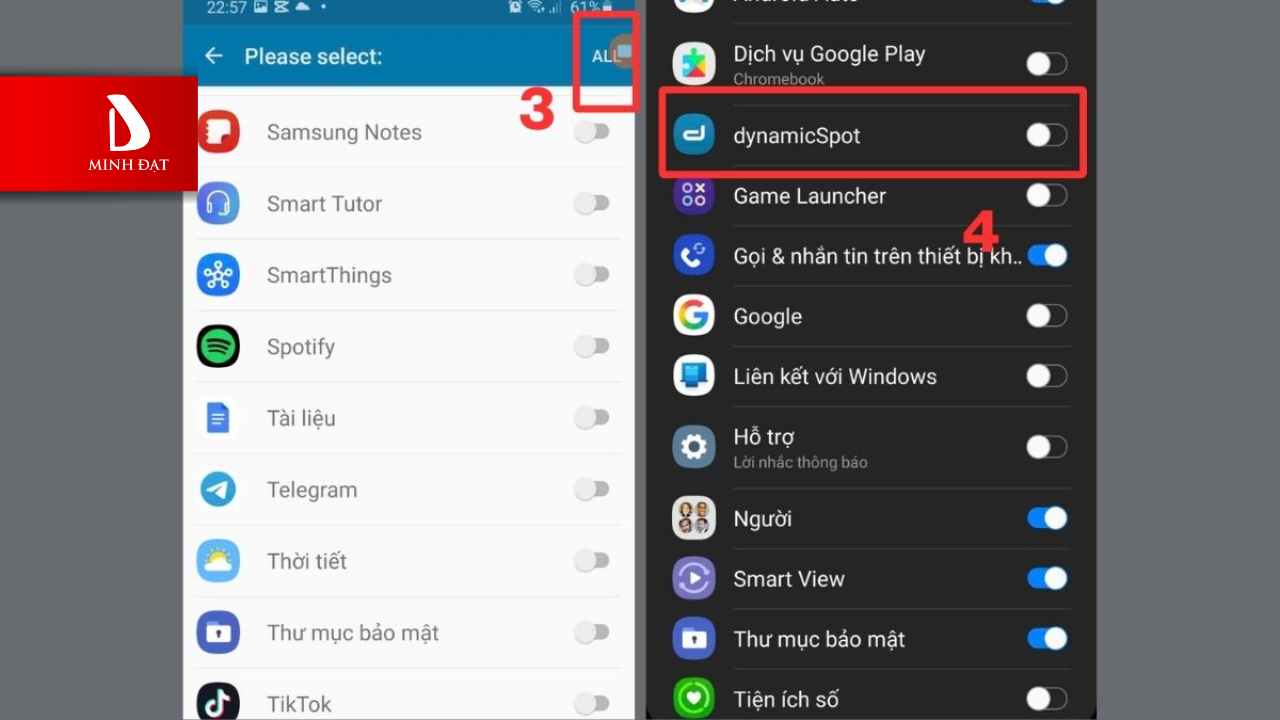
Bước 2: Cấp quyền truy cập thông báo và vẽ trên màn hình.
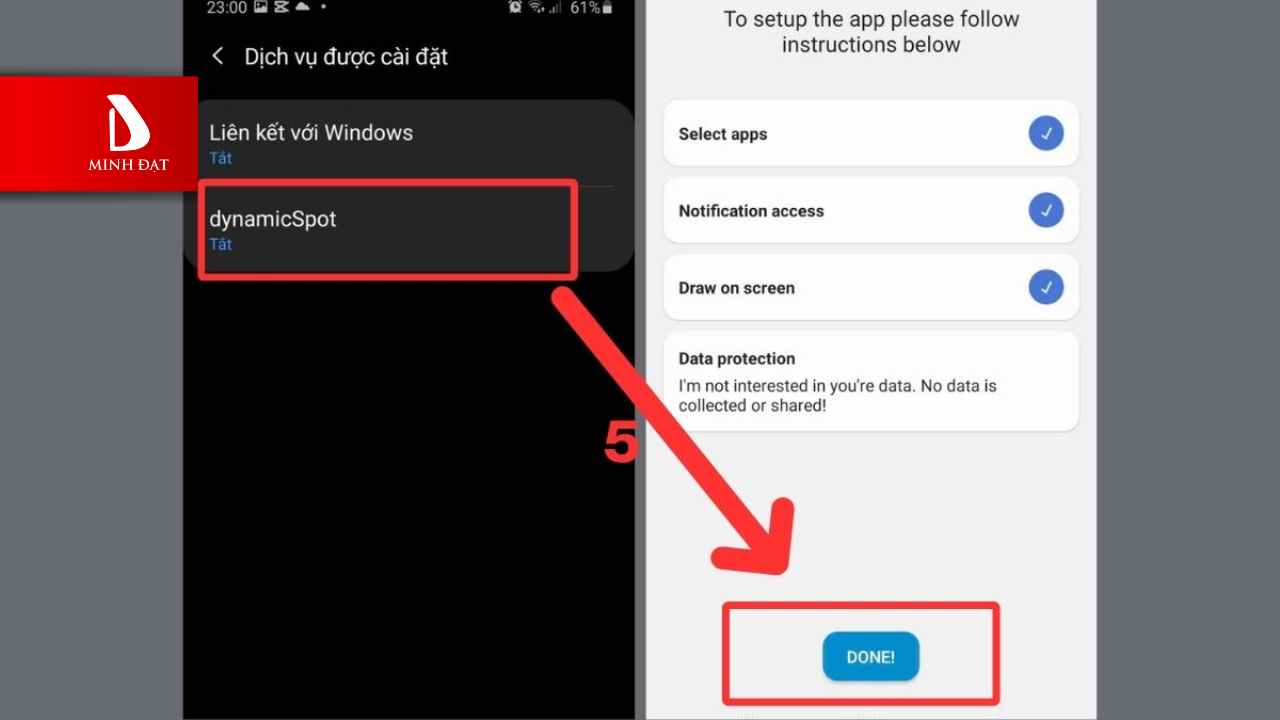
Bước 3: Tùy chỉnh kích thước "viên thuốc" đen trên màn hình để hiển thị thông báo, nghe nhạc cực chất.
Lợi ích:
Rủi ro cần lưu ý:
Cài giao diện iPhone có làm mất dữ liệu của tôi không?
Không. Việc này chỉ thay đổi "lớp áo" bên ngoài, toàn bộ ảnh, tin nhắn, danh bạ của bạn vẫn còn nguyên vẹn.
Làm sao để quay lại giao diện OPPO gốc?
Rất đơn giản. Bạn chỉ cần gỡ cài đặt (Uninstall) các ứng dụng Launcher iOS vừa tải về là máy sẽ tự động trở về giao diện mặc định.
Máy Samsung, Xiaomi có làm được không?
Được. Các ứng dụng trên CH Play hỗ trợ hầu hết các dòng máy Android, không riêng gì OPPO.
Các mẹo biến giao diện Android thành giống iPhone khá vui và thoả mãn thị giác, nhưng nói thẳng: đổi icon, hình nền hay kiểu thông báo chỉ là lớp vỏ. Trải nghiệm iOS thật nằm ở sự mượt mà, ổn định lâu dài, hệ sinh thái liền mạch với AirDrop, iMessage, iCloud và khả năng giữ giá khi bán lại — những thứ không thể "chế" trên máy Android. Vì thế, nếu bạn thực sự thích iPhone, việc trải nghiệm hàng thật sẽ khác hẳn. Bạn có thể cân nhắc qua bài nên mua iPhone cũ hay Android mới để so sánh khách quan.
Tin vui là bạn không cần nhiều tiền để sở hữu một chiếc iPhone thật. Một chiếc iPhone cũ like new còn zin, pin tốt cho bạn trải nghiệm iOS đầy đủ với giá rất dễ chịu. Nếu ngân sách vừa phải, tham khảo gợi ý 6 triệu nên mua iPhone nào để chọn máy phù hợp. Muốn nhẹ ví hơn nữa, bạn có thể chọn mua trả góp chia theo tháng. So với việc "chế" giao diện, sở hữu hàng thật đáng giá hơn nhiều.
Nếu bạn muốn chuyển sang dùng iPhone thật thay vì chỉ "make up" giao diện, cứ tới cầm thử và nghe tư vấn. Minh Đạt Store có 2 cơ sở tại hệ thống cửa hàng 93 Hồ Sen và 217B Lạch Tray, nhiều lựa chọn iPhone cũ đã qua kiểm định giá tốt, phù hợp cả người lần đầu chuyển từ Android sang. Bên mình tư vấn thật lòng theo nhu cầu và túi tiền của bạn, hướng dẫn tận tình khi bạn mới làm quen iOS.
Chỉ với vài phút cài đặt, bạn đã có thể "hô biến" giao diện Oppo thành iPhone để trải nghiệm cảm giác sang chảnh của iOS. Hãy thử ngay và khoe thành quả với bạn bè nhé!
Tuy nhiên, nếu bạn muốn trải nghiệm sự mượt mà "thật sự" của iOS cùng hệ sinh thái Apple đẳng cấp, hãy cân nhắc lên đời một chiếc iPhone chuẩn xịn tại Minh Đạt Store.
Chi tiết liên hệ ngay với Minh Đạt Store qua hotline: 0981751616. Hoặc các bạn có thể đến trực tiếp cửa hàng tại hai chi nhánh ở Hải Phòng:
Xem thêm
Minh Đạt Store - Địa chỉ hỗ trợ dán kính cường lực iPhone miễn phí
Mua iPhone cũ trả góp Hải Phòng uy tín duy nhất tại Minh Đạt Store
Minh Đạt Store cửa hàng hàng đầu về iPhone cũ uy tín tại Hải Phòng
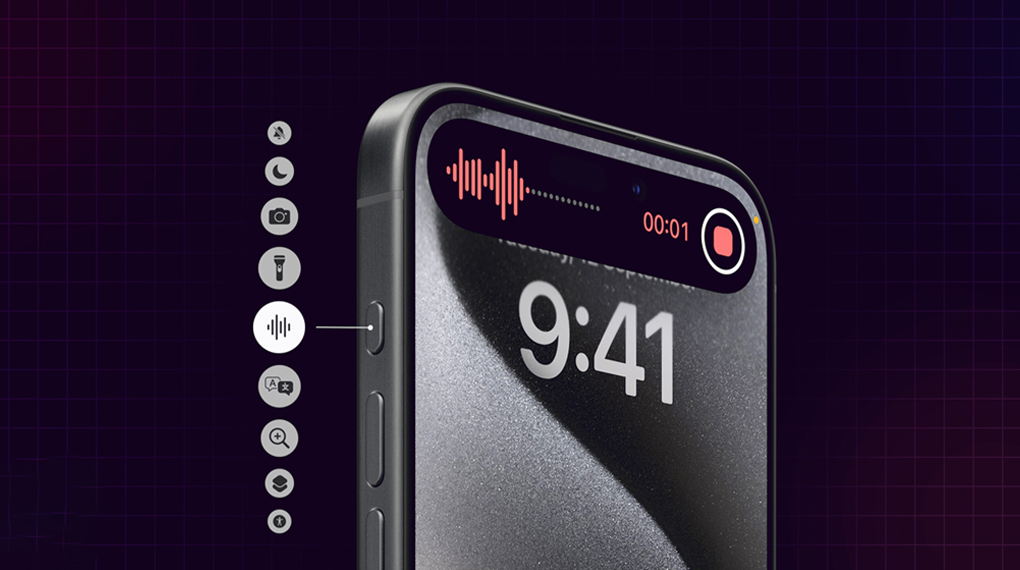
Nguyên nhân vì sao điện thoại bị mất tiếng cũng như cách sửa lỗi điện thoại bị mất tiếng như thế nào bây giờ? Nếu bạn cũng đang gặp phải tình trạng bỗng nhiên điện thoại bị mất tiếng loa trong, loa ngoài… gây ảnh hưởng. Vậy thì nội dung dưới đây của bài viết sẽ phân tích kỹ hơn cùng bạn.
Xem thêm
Đôi lúc bạn lỡ tay bấm vào tin nhắn Messenger nhưng lại chưa có thời gian trả lời. Vậy thì làm cách nào để đánh dấu tin nhắn đã đọc thành trạng thái “chưa xem”?
Xem thêm
05/03/2026
Tìm hiểu chi tiết iPhone 17e màn hình bao nhiêu...
04/03/2026
Bạn đang thắc mắc Pin iPhone 17e dung lượng bao...
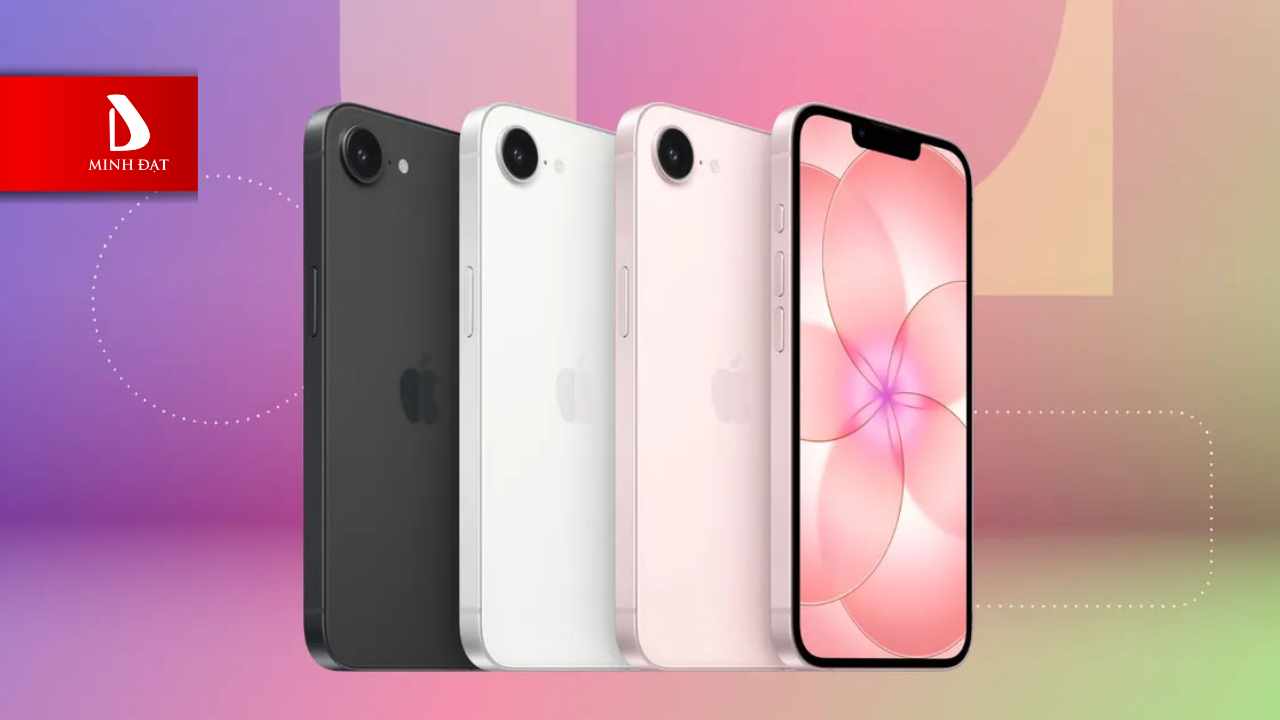
04/03/2026
Bạn đang thắc mắc iPhone 17e có mấy màu? Khám...
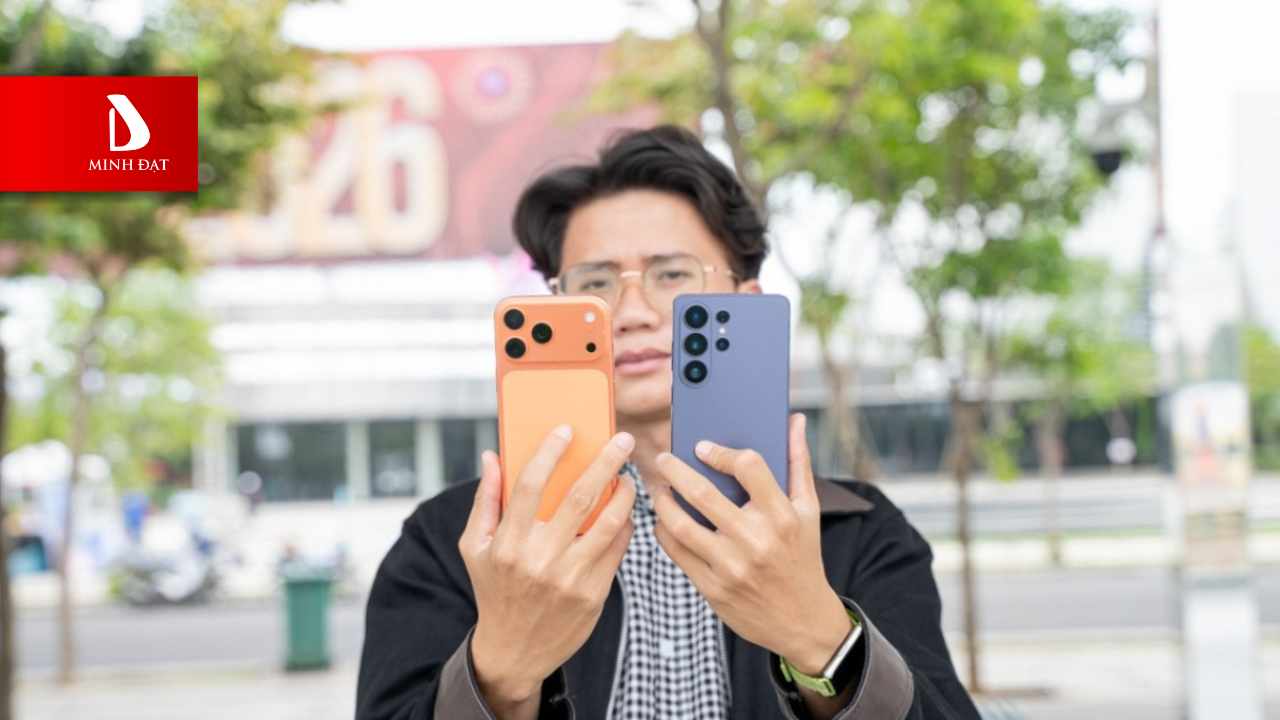
04/03/2026
Đặt lên bàn cân camera Galaxy S26 Ultra và iPhone...
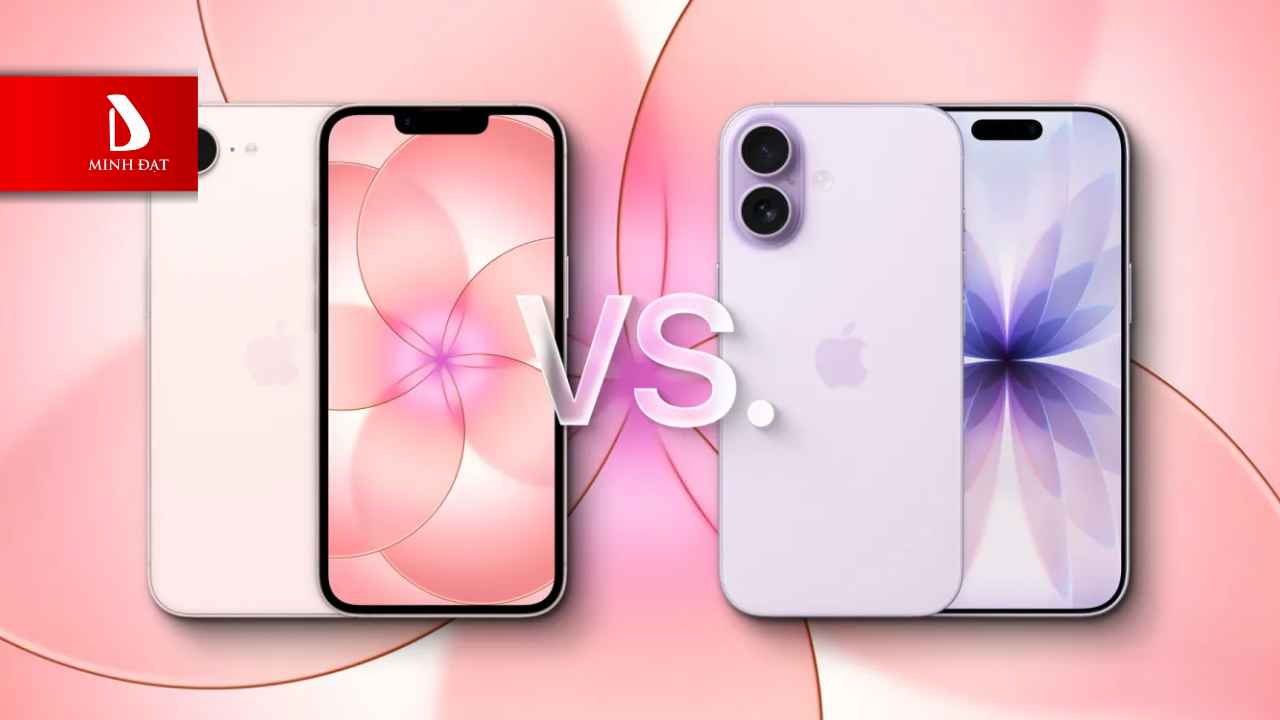
04/03/2026
Đặt lên bàn cân iPhone 17e vs iPhone 17 để...
04/03/2026
Khám phá cách siêu phẩm iPhone 17e vừa ra mắt...
04/03/2026
Đặt lên bàn cân iPhone 17e iPhone 16e để xem...
04/03/2026
Khám phá ngay sự thay đổi của iOS 26 Always...

SHIP COD TOÀN QUỐC
Freeship duy nhất tại Hải Phòng khi mua máy

THỜI GIAN ĐỔI TRẢ
Từ 3 - 7 ngày

HỖ TRỢ KĨ THUẬT TRỌN ĐỜI
Giờ làm việc từ 9:00 đến 21:00

THANH TOÁN LINH HOẠT
Thanh toán bằng Tiền mặt, quẹt thẻ tín dụng, banking,...


 iPhone
 Sửa chữa
 Thu cũ
 Tin tức