

hotline
0981751616
01/03/2026
Khi "lên đời" một chiếc iPhone mới toanh, niềm vui sẽ không trọn vẹn nếu bạn vô tình làm mất đi toàn bộ tin nhắn từ máy cũ. Tin nhắn không chỉ là những dòng chữ trò chuyện, mà còn chứa mã OTP ngân hàng, lịch sử giao dịch và biết bao kỷ niệm vô giá. Làm sao để bê nguyên xi hộp thư từ máy cũ sang máy mới mà không sót một chữ? Hãy cùng Minh Đạt Store lưu ngay 5 mẹo chuyển tin nhắn iPhone cũ cực kỳ đơn giản và an toàn dưới đây nhé!
Rất nhiều người dùng tự chuyển dữ liệu ở nhà và ngậm ngùi nhận "trái đắng" khi danh bạ, ảnh qua hết nhưng tin nhắn thì trống trơn. Nguyên nhân chủ yếu đến từ:
Quên bật đồng bộ: Không bật tính năng đồng bộ Tin nhắn lên iCloud trên máy cũ trước khi đổi máy.
Sai Apple ID: Đăng nhập một tài khoản iCloud khác trên máy mới.
Lỗi phiên bản iOS: iOS trên máy cũ cao hơn máy mới (Ví dụ: Máy cũ chạy iOS 18 beta, máy mới đập hộp chạy iOS 17). Lúc này máy sẽ từ chối nhận dữ liệu.
Hết dung lượng iCloud: Gói iCloud 5GB miễn phí đã đầy, khiến tin nhắn không thể đẩy lên đám mây để sao lưu.
Đây là cách chuyển tin nhắn iPhone cũ và toàn bộ dữ liệu máy hoàn hảo nhất do chính Apple cung cấp (yêu cầu iOS 12.4 trở lên).
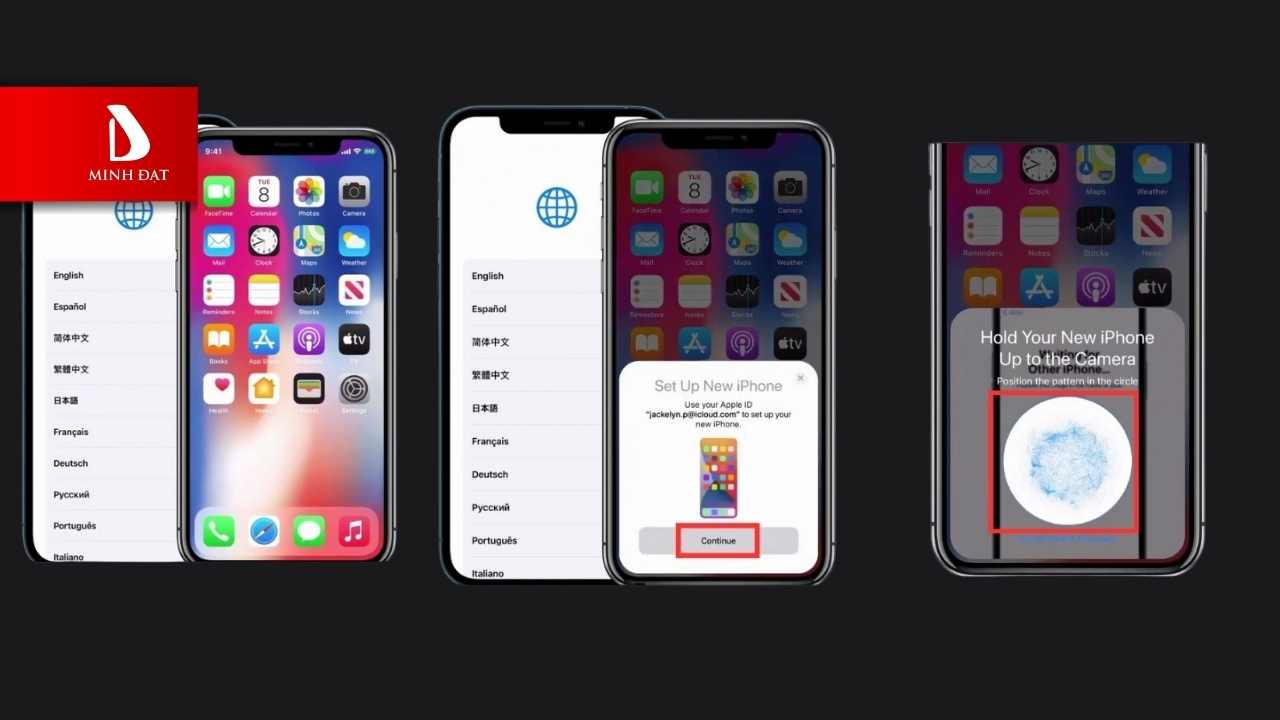
Bước 1: Khởi động chiếc iPhone mới và đặt sát cạnh chiếc iPhone cũ (cả 2 máy đều bật Bluetooth và Wifi).
Bước 2: Màn hình iPhone cũ sẽ hiện thông báo "Thiết lập iPhone mới". Bạn nhấn Tiếp tục.
Bước 3: Dùng camera của iPhone cũ quét khối cầu xanh xoay tròn trên màn hình iPhone mới.
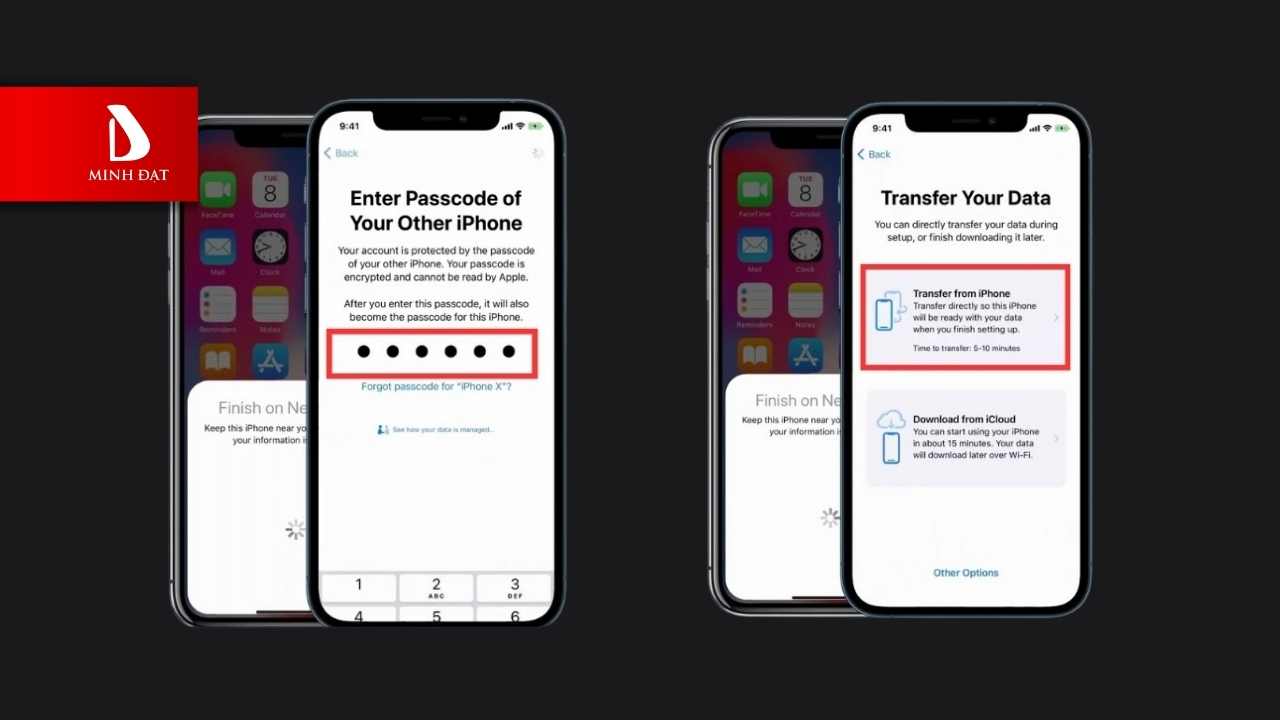
Bước 4: Nhập mật mã màn hình của máy cũ vào máy mới.
Bước 5: Chọn Chuyển từ iPhone (Transfer from iPhone) và ngồi nhâm nhi ly cafe chờ máy tự động chuyển 100% dữ liệu (bao gồm cả tin nhắn SMS/iMessage) sang nhà mới.
Nếu bạn không có cả 2 máy ở cùng một thời điểm (ví dụ: đã bán máy cũ trước đó), bạn phải dùng cách này.
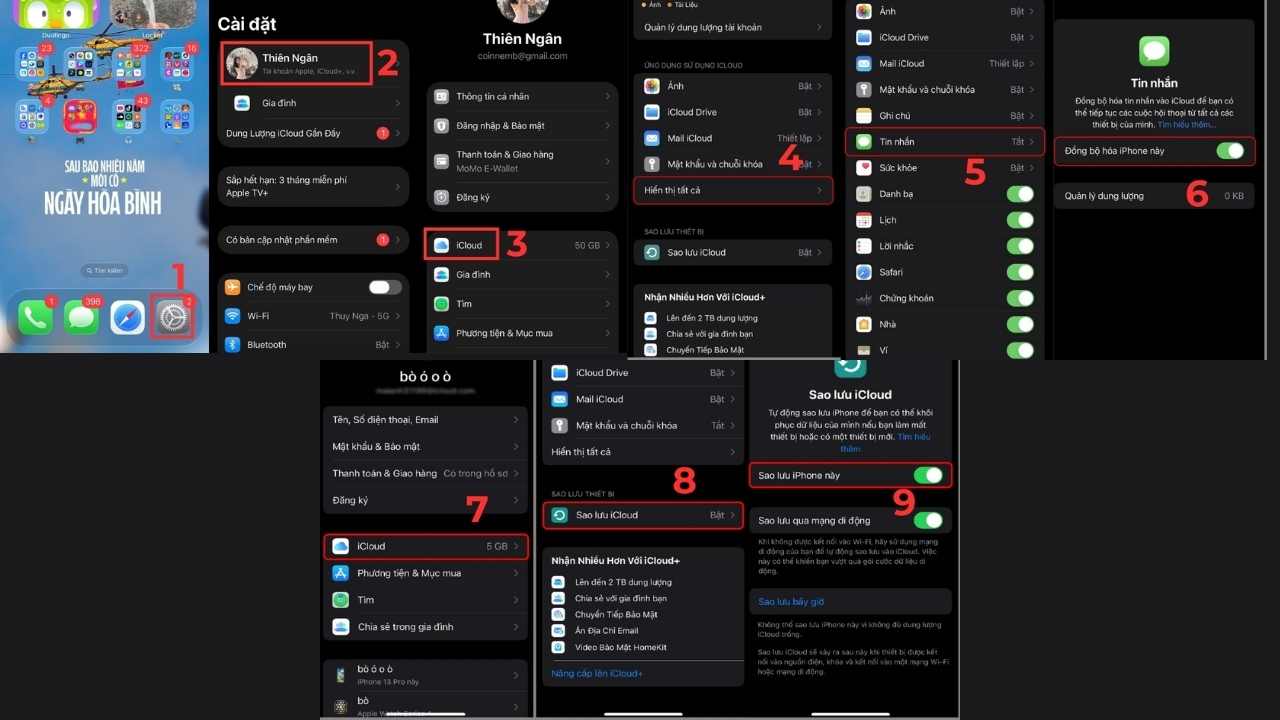
Trên máy cũ (Trước khi bán): Vào Cài đặt > Tên ID Apple > iCloud > Chọn Hiển thị tất cả > Tìm mục Tin nhắn và Bật công tắc Đồng bộ hóa iPhone này. (Đảm bảo máy có kết nối Wifi để tin nhắn đẩy lên iCloud).
Trên máy mới: Chỉ cần đăng nhập đúng tài khoản ID Apple đó. Sau vài phút kết nối Wifi, toàn bộ tin nhắn sẽ tự động đổ về hộp thư.
Nếu iCloud của bạn đã đầy (hết 5GB) và không muốn mua thêm dung lượng, hãy dùng máy tính.
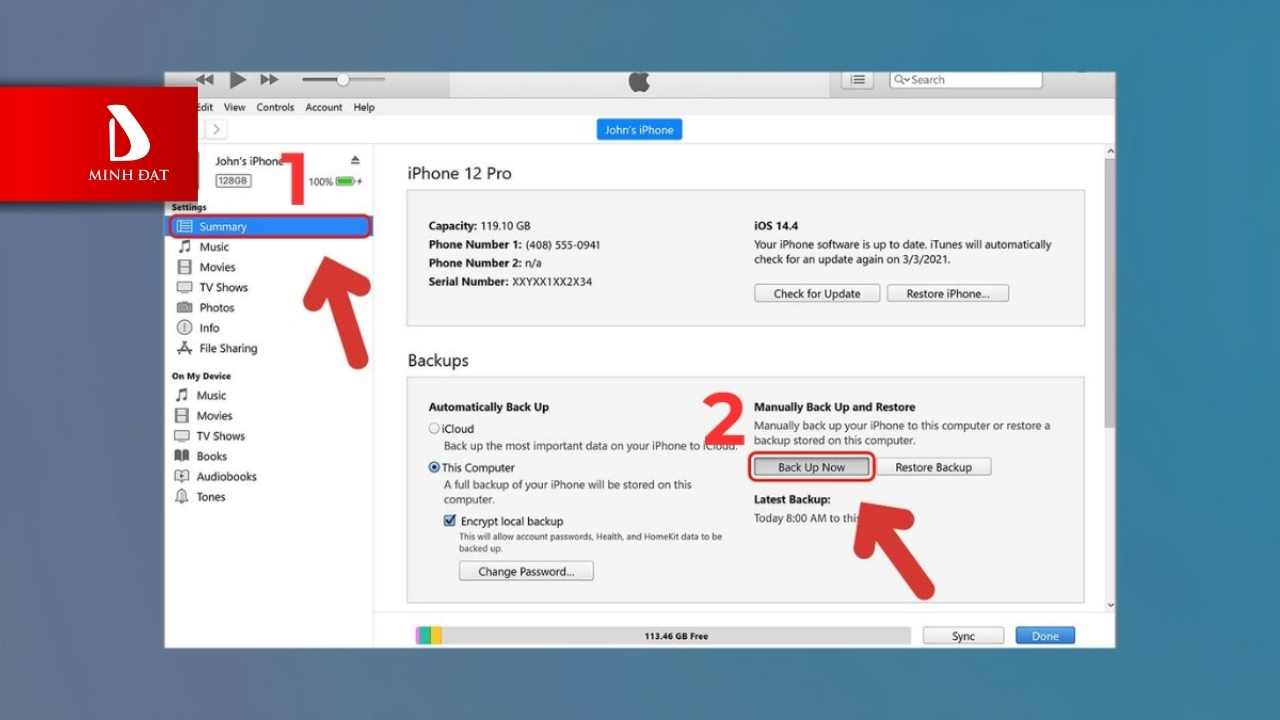
Bước 1: Cắm iPhone cũ vào máy tính đã cài đặt iTunes (hoặc Finder trên máy Mac).
Bước 2: Chọn mục Summary > Bấm Back Up Now (Sao lưu ngay) sang máy tính (This Computer).
Bước 3: Rút máy cũ ra, cắm iPhone mới vào. Chọn Restore Backup (Khôi phục bản sao lưu) và chọn file vừa tạo. Toàn bộ tin nhắn sẽ xuất hiện y hệt máy cũ.
Nếu bạn chỉ muốn giữ lại 1-2 tin nhắn cực kỳ quan trọng (không muốn chuyển toàn bộ), AirDrop là giải pháp nhanh nhất.
Bước 1: Mở đoạn chat, nhấn giữ vào bóng bóng tin nhắn muốn chuyển > Chọn Thêm...
Bước 2: Nhấn vào biểu tượng mũi tên Chia sẻ ở góc dưới bên phải.
Bước 3: Chọn AirDrop và bắn sang chiếc iPhone mới của bạn. (Lưu ý: Cách này không chuyển được toàn bộ lịch sử hộp thư).

Dành cho những ai muốn lưu trữ tin nhắn thành file văn bản (TXT/PDF) trên máy tính để đọc lại hoặc làm bằng chứng công việc.
Mở phần mềm iTools hoặc 3uTools trên máy tính, cắm iPhone cũ vào.
Truy cập mục Data > SMS (hoặc Messages).
Nhấn Export và chọn định dạng lưu file. (Lưu ý: Cách này chỉ để lưu trữ ra máy tính, rất khó để "bơm" ngược file này vào ứng dụng Tin nhắn của iPhone mới).
Tin nhắn SMS thường và iMessage có chuyển cùng nhau được không?
Có. Nếu bạn dùng phương pháp Quick Start (Mẹo 1) hoặc iTunes (Mẹo 3), cả tin nhắn SMS (màu xanh lá) và iMessage (màu xanh dương) đều được chuyển sang máy mới đầy đủ 100%.
Tại sao tôi dùng Quick Start nhưng máy báo lỗi không thể chuyển?
Thường do 2 nguyên nhân: Thứ nhất, bộ nhớ máy mới nhỏ hơn dữ liệu máy cũ (ví dụ: máy cũ dùng hết 100GB, nhưng mua máy mới bản 64GB). Thứ hai, máy mới đang chạy iOS thấp hơn máy cũ. Bạn cần thiết lập máy mới như một chiếc iPhone trống, Cập nhật iOS lên cao nhất, sau đó Xóa trắng (Reset dòng 2) và làm lại từ đầu.
Tôi sợ thao tác sai làm mất tin nhắn, Minh Đạt Store có hỗ trợ không?
Tất nhiên rồi! Khi bạn mua máy tại Minh Đạt Store, đội ngũ kỹ thuật viên chuyên nghiệp của chúng tôi sẽ hỗ trợ chuyển 100% dữ liệu (Danh bạ, Tin nhắn, Ảnh, Zalo, App ngân hàng...) từ máy cũ sang máy mới hoàn toàn MIỄN PHÍ và an toàn tuyệt đối.
Với 5 mẹo chuyển tin nhắn iPhone cũ trên đây, hy vọng bạn sẽ có một trải nghiệm đổi máy thật mượt mà và không lo thất lạc bất kỳ thông tin quan trọng nào.
Đừng quên ghé ngay Minh Đạt Store để tham khảo những mẫu iPhone mới nhất với mức giá cực tốt cùng dịch vụ hậu mãi "chuẩn 5 sao" nhé!
Chi tiết liên hệ ngay với Minh Đạt Store qua hotline: 0981751616. Hoặc các bạn có thể đến trực tiếp cửa hàng tại hai chi nhánh ở Hải Phòng:
Cơ sở 1: 93 Hồ Sen, Hàng Kênh, Hải Phòng
Cơ sở 2: 217B Lạch Tray, Ngô Quyền, Hải Phòng
Xem thêm
Minh Đạt Store - Địa chỉ hỗ trợ dán kính cường lực iPhone miễn phí
Mua iPhone cũ trả góp Hải Phòng uy tín duy nhất tại Minh Đạt Store
Minh Đạt Store cửa hàng hàng đầu về iPhone cũ uy tín tại Hải Phòng
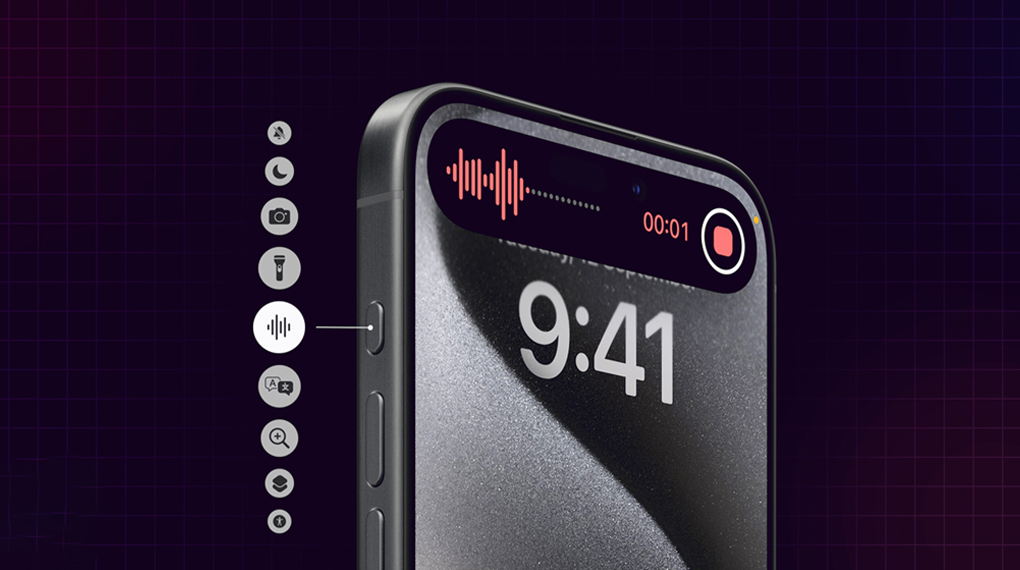
Nguyên nhân vì sao điện thoại bị mất tiếng cũng như cách sửa lỗi điện thoại bị mất tiếng như thế nào bây giờ? Nếu bạn cũng đang gặp phải tình trạng bỗng nhiên điện thoại bị mất tiếng loa trong, loa ngoài… gây ảnh hưởng. Vậy thì nội dung dưới đây của bài viết sẽ phân tích kỹ hơn cùng bạn.
Xem thêm
Đôi lúc bạn lỡ tay bấm vào tin nhắn Messenger nhưng lại chưa có thời gian trả lời. Vậy thì làm cách nào để đánh dấu tin nhắn đã đọc thành trạng thái “chưa xem”?
Xem thêm
05/03/2026
Tìm hiểu chi tiết iPhone 17e màn hình bao nhiêu...
04/03/2026
Bạn đang thắc mắc Pin iPhone 17e dung lượng bao...
04/03/2026
Bạn đang thắc mắc iPhone 17e có mấy màu? Khám...
04/03/2026
Đặt lên bàn cân camera Galaxy S26 Ultra và iPhone...
04/03/2026
Đặt lên bàn cân iPhone 17e vs iPhone 17 để...
04/03/2026
Khám phá cách siêu phẩm iPhone 17e vừa ra mắt...
04/03/2026
Đặt lên bàn cân iPhone 17e iPhone 16e để xem...
04/03/2026
Khám phá ngay sự thay đổi của iOS 26 Always...

SHIP COD TOÀN QUỐC
Freeship duy nhất tại Hải Phòng khi mua máy

THỜI GIAN ĐỔI TRẢ
Từ 3 - 7 ngày

HỖ TRỢ KĨ THUẬT TRỌN ĐỜI
Giờ làm việc từ 9:00 đến 21:00

THANH TOÁN LINH HOẠT
Thanh toán bằng Tiền mặt, quẹt thẻ tín dụng, banking,...


 iPhone
 Sửa chữa
 Thu cũ
 Tin tức